

Pada SAP Business One, bisa menambahkan user-defined field (UDF) jika diperlukan field untuk penginputan tertentu. UDF tersebut bisa disimpan di tampilan yang diinginkan dengan menggunakan Edit Form UI (dari menu bar Tools > Edit Form UI). User juga bisa mengakses UDF yang sudah ditambahkan, misalnya, untuk mengakses UDF yang ditambahkan pada jendela Item Master Data, maka dapat masuk melalui menu bar View > User-Defined Fields. Akan dimunculkan jendela tambahan berisi beberapa UDF di sebelah kanan jendela Item Master Data yang sedang dibuka.
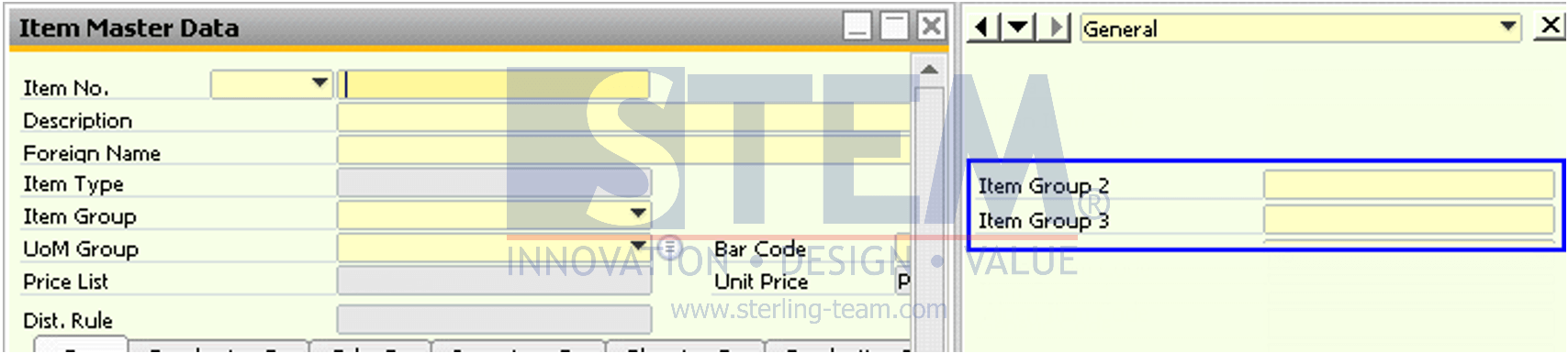
Beberapa user tertentu mungkin ada yang tidak diperkenankan untuk mengubah atau melihat UDF tersebut, dan sayangnya tidak ada pengaturan otorisasi untuk informasi UDF. Untuk membatasi agar user tidak bisa mengubah atau melihat UDF yang dimaksud, superuser bisa melakukan langkah berikut. Setelah menampilkan jendela user-defined field seperti gambar di atas, akses menu bar Tools > Customization Tools > Settings, maka akan muncul jendela yang berisi semua informasi UDF.
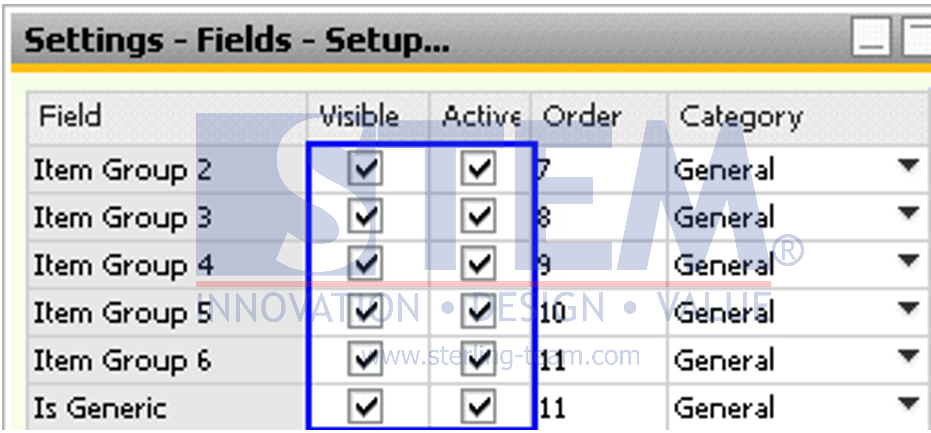
Dari screen di atas, superuser bisa menentukan field mana yang akan ditampilkan (visible) atau yang ingin di disable (Active) dengan menceklis UDF-UDF yang diinginkan.
Baca juga Tips SAP Business One yang relevan:
- Memunculkan atau Menyembunyikan Jendela UDF di SAP B1
- SAP B1: Cara Lain Akses Menu Choose Company
- Cara Menyembunyikan Contact Person Inactive di SAP B1
- Solusi Error “No Matching Record” di Laporan Approval
- Sembunyikan Baris Alamat Kosong di SAP Business One
- Cara Cepat Lihat Base & Target Document di SAP B1
Originally posted 2025-06-29 15:30:59.