



Seorang supervisor sales biasanya ingin memeriksa pesanan yang belum diproses, invoice terbaru, dan pengiriman yang masih perlu ditindaklanjuti setiap pagi. Informasi tersebut dapat diperiksa dari masing-masing daftar, namun dibutuhkan waktu untuk berpindah layar satu per satu.
Melalui General Overview di SAP Business One Web Client, beberapa informasi tersebut dapat ditampilkan dalam satu halaman. Setiap card dapat menggunakan sumber data yang berbeda, sehingga dashboard bisa disusun sesuai kebutuhan pekerjaan.
Tentukan Informasi yang Ingin Dipantau
Mulailah dari beberapa pertanyaan sederhana, misalnya:
- Pelanggan mana yang memiliki nilai pesanan terbuka terbesar?
- Bagaimana perbandingan nilai invoice antar pelanggan?
- Pengiriman mana yang masih perlu ditindaklanjuti?
Pilih sumber data dan measure yang tersedia untuk menjawab pertanyaan tersebut. Untuk tahap awal, cukup gunakan beberapa card yang memang akan diperiksa setiap hari.
Dashboard dengan tiga card yang relevan biasanya lebih mudah digunakan dibandingkan halaman penuh grafik yang jarang dibaca.
Atur Card pada General Overview
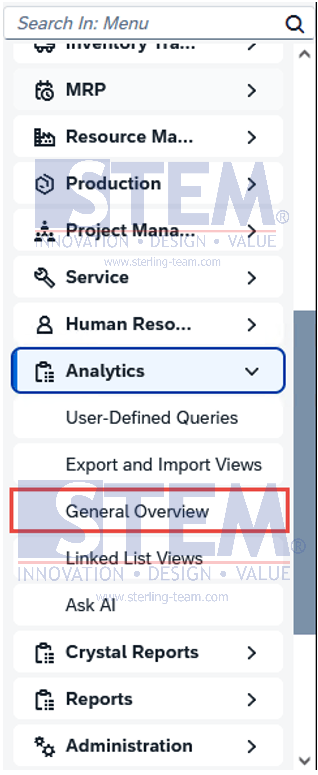
- Buka General Overview dari grup Analytics.
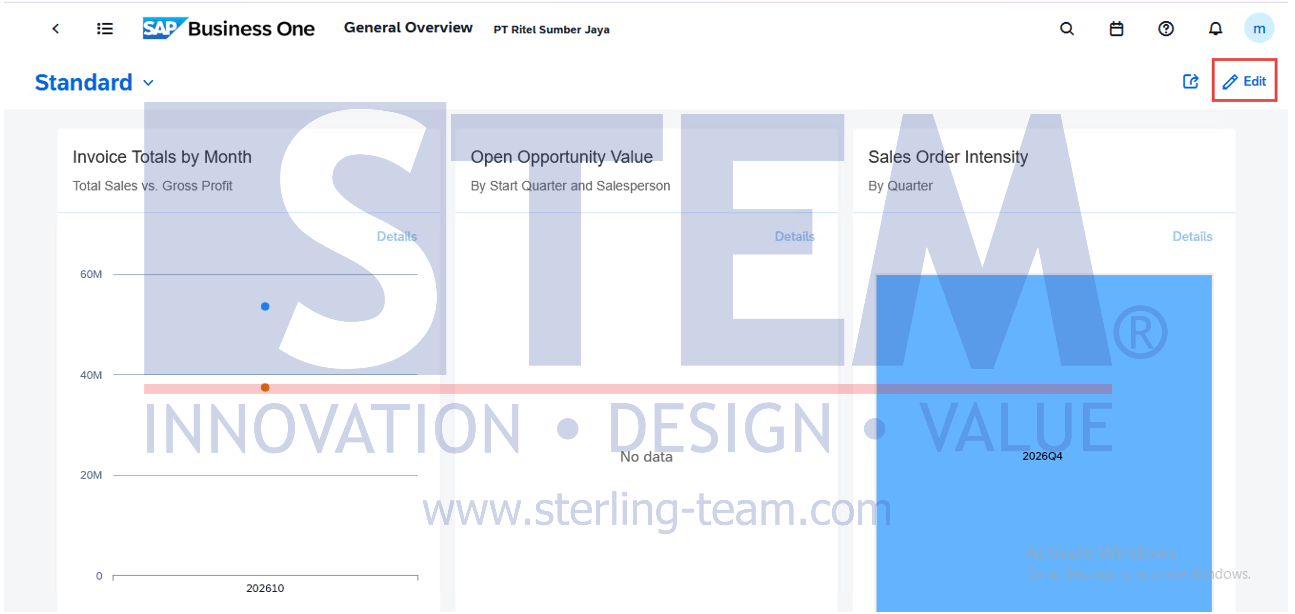
- Pilih Edit untuk mengubah tampilan.
- Klik ikon edit pada salah satu card.
- Pada bagian Configuration, tentukan Data Source.
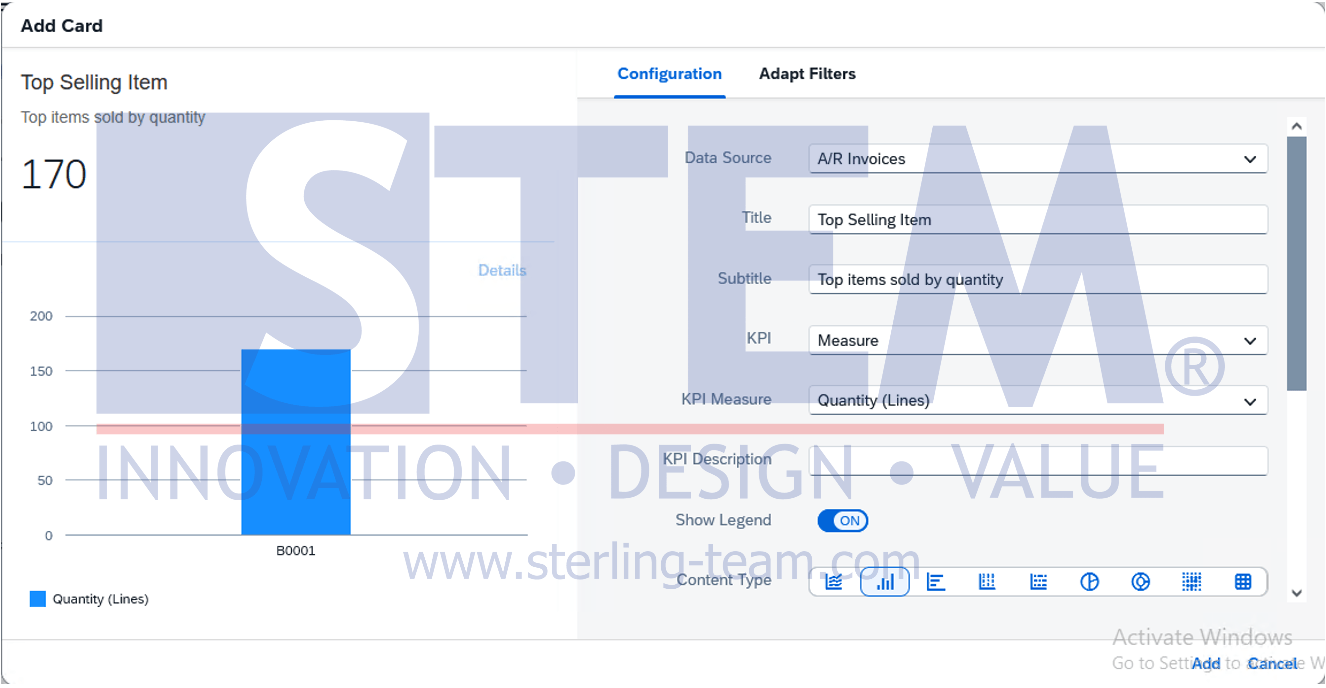
- Atur informasi grafik, termasuk measure dan dimension.
- Buka Adapt Filters, kemudian tentukan kondisi untuk card tersebut.
- Terapkan pengaturan dan lanjutkan ke card lainnya.
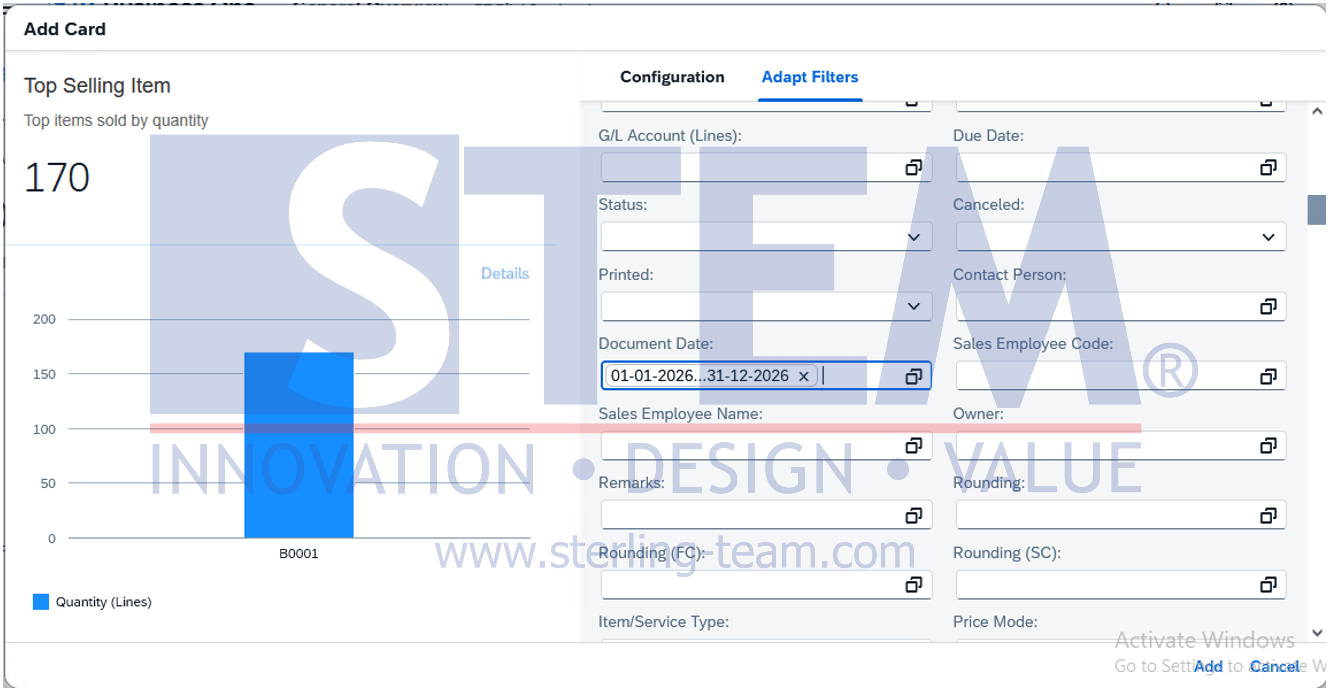
Tentukan Data Source terlebih dahulu sebelum mengatur detail card. Jika Data Source diganti setelah pengaturan dilakukan, sistem akan menggantinya dengan pengaturan bawaan dari data source baru.
Periksa Filter Setiap Card
General Overview tidak menggunakan satu filter bar untuk seluruh halaman. Masing-masing card memiliki filter sendiri.
Jika dashboard digunakan untuk pemeriksaan bulanan, pastikan periode pada setiap card sudah sesuai. Sales Order Card yang menampilkan seluruh pesanan berstatus open dan Invoice card yang menampilkan hanya invoice bulan berjalan menunjukkan cakupan yang berbeda, meskipun letaknya berdampingan.
Gunakan judul yang menjelaskan isi card agar pengguna tidak perlu menebak arti grafik.
Simpan Dashboard
Setelah selesai, buka menu view dan gunakan Save As. Beri nama yang mudah dikenali, misalnya Overview Tim Sales.
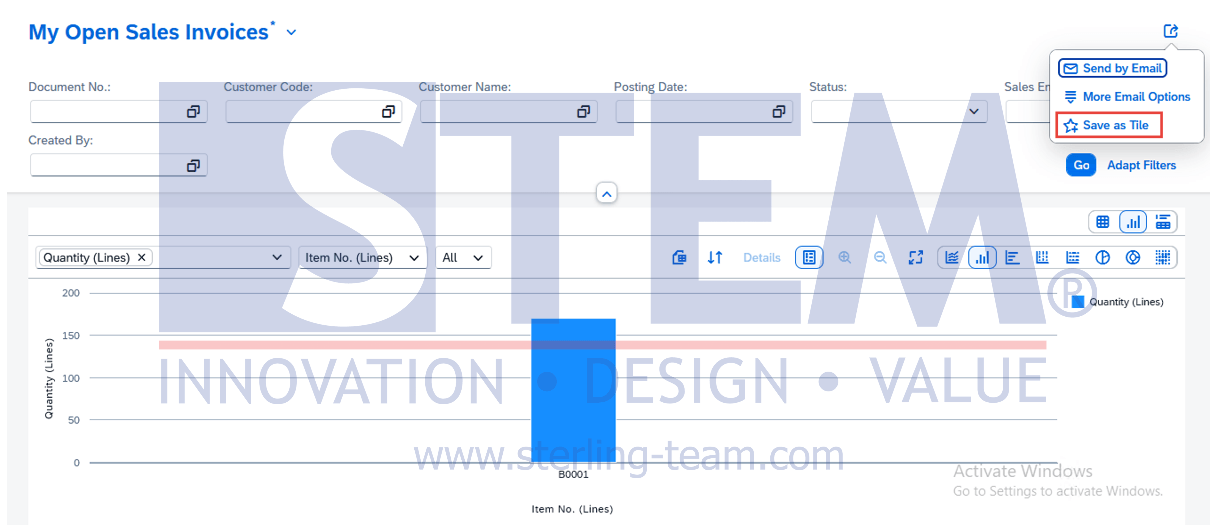
Anda juga dapat memilih Share → Save as Tile untuk membuat shortcut pada halaman utama.
Sebelum digunakan secara rutin, cocokkan beberapa hasil dengan daftar sumbernya. Pemeriksaan ini membantu memastikan filter dan measure yang dipilih sudah menghasilkan informasi yang dibutuhkan.
Baca juga Tips SAP Business One yang relevan:
- Cara Tambah Shortcut Open Sales Orders di SAP B1 Web Client
- Cara Melihat Dokumen di Balik Chart SAP Business One
- Mengatur Kolom Daftar Dokumen di SAP Business One Web Client
- Cara Mengubah Daftar Dokumen Jadi Grafik di SAP B1
- Otomatis Buat Equipment Card di SAP Business One
- Cara Menyembunyikan Contact Person Inactive di SAP B1