


Grafik dapat menunjukkan pelanggan dengan nilai pesanan terbesar. Namun, angka tersebut sering menimbulkan pertanyaan lanjutan: apakah nilainya berasal dari satu pesanan besar atau beberapa pesanan kecil? Dokumen mana yang perlu diperiksa lebih lanjut?
Di SAP Business One Web Client, fitur Open in List View memungkinkan Anda membuka daftar dokumen yang membentuk angka pada grafik. Dengan begitu, Anda tidak perlu kembali ke daftar awal dan memasukkan filter yang sama secara manual.
Siapkan Grafik Sales Order
Sebagai contoh, gunakan grafik yang menampilkan total sales order berdasarkan pelanggan.
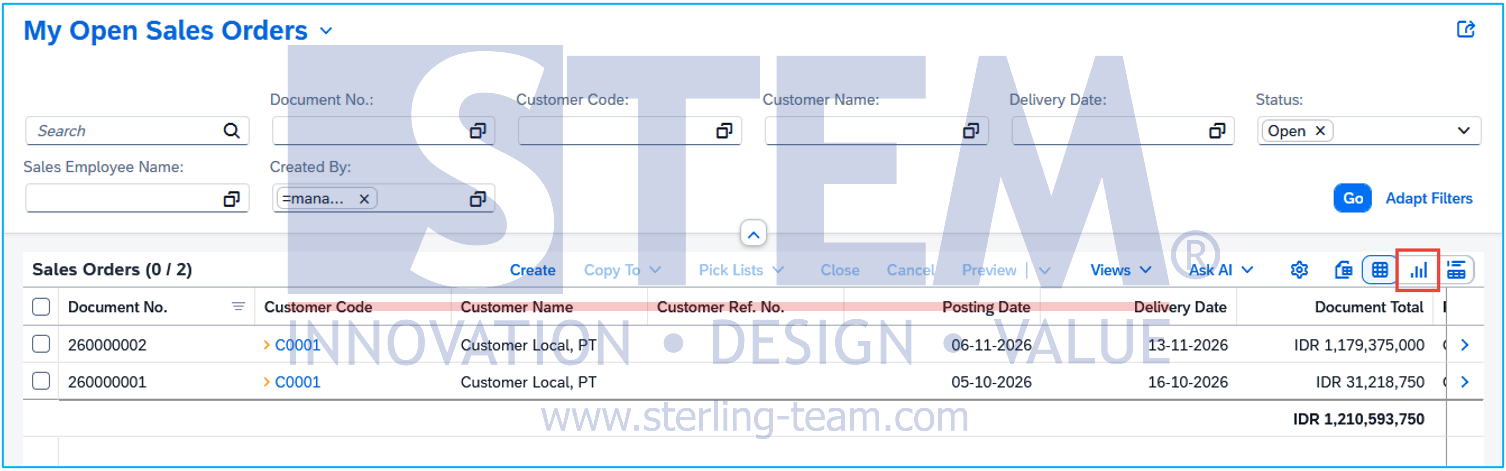
- Buka Sales Orders, lalu pilih view yang ingin dianalisis.
- Atur filter yang diperlukan, misalnya rentang posting date.
- Beralih ke Chart View.
- Pilih measure total dokumen yang sesuai dan gunakan nama pelanggan sebagai dimension.
Untuk mencoba fitur ini, gunakan grafik sederhana dengan satu dimension terlebih dahulu. Setiap titik atau batang pada grafik akan mewakili kelompok dokumen yang lebih mudah dikenali.
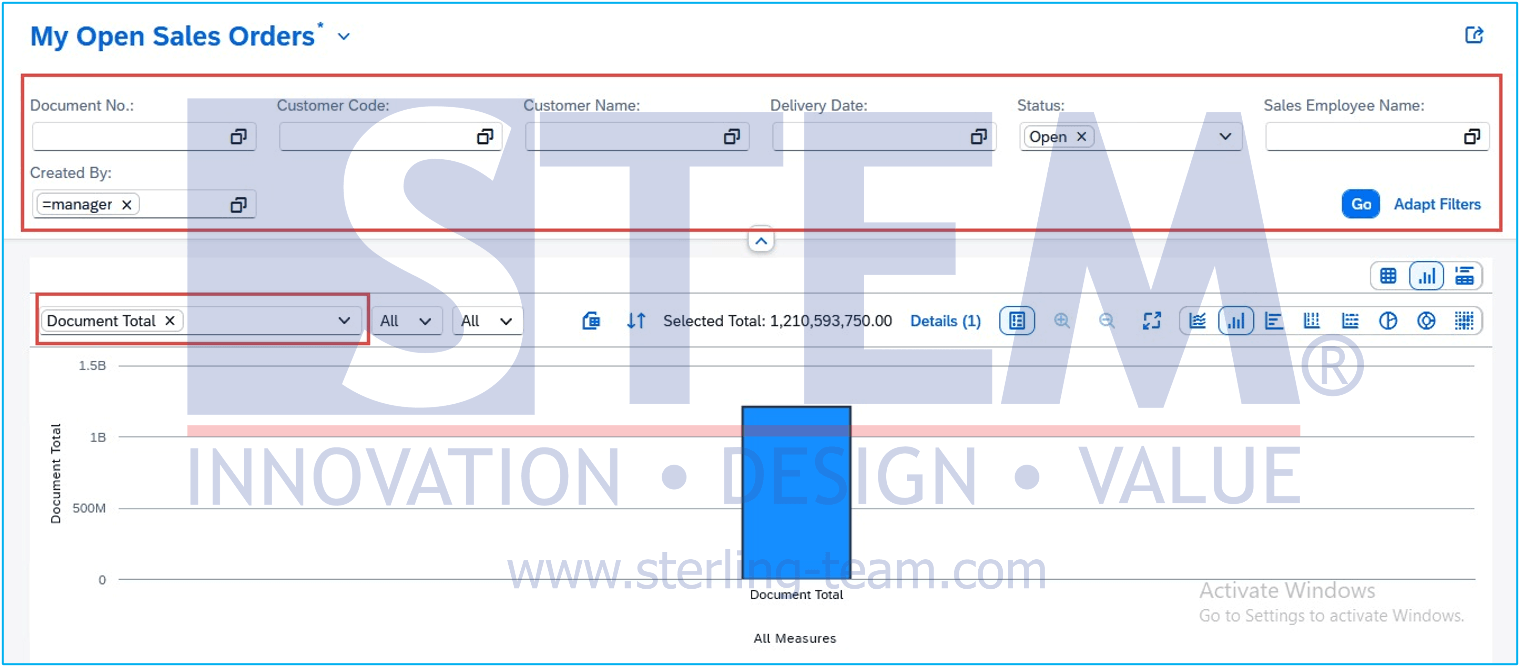
Buka Daftar Dokumen dari Grafik
Setelah grafik muncul:
- Pilih titik atau batang milik pelanggan yang ingin diperiksa.
- Klik Details untuk melihat informasi mengenai data yang dipilih.
- Pilih Open in List View di bagian bawah popover Details.
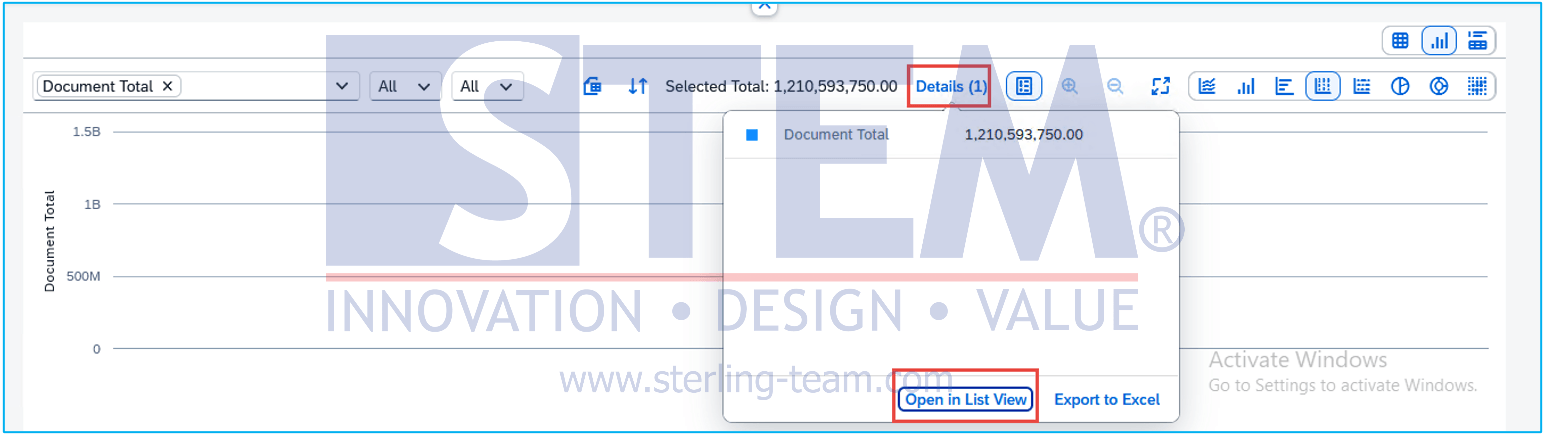
Web Client akan membuka tab browser baru yang berisi daftar dokumen sesuai data grafik yang dipilih. Dari daftar tersebut, Anda dapat membuka dokumen satu per satu untuk memeriksa isinya.
Misalnya, nilai pesanan seorang pelanggan terlihat jauh lebih tinggi dari biasanya. Buka daftar dokumennya, lalu periksa tanggal, nilai, dan barang pada pesanan tersebut untuk mengetahui transaksi yang menyebabkan kenaikan.
Grafik Apa Saja yang Mendukung Fitur Ini?
Fitur ini tersedia pada grafik di list view, grafik dalam card pada list view, serta card General Overview yang mengambil data dari list view.
Fitur tersebut tidak berlaku untuk grafik berbasis SAP HANA calculation view, termasuk grafik dan overview khusus HANA pada bagian Analytics.
Jika pilihan Open in List View tidak muncul, periksa sumber data grafik dan versi Web Client yang digunakan.
Perhatikan juga jenis nilai yang sedang dianalisis. Jika grafik menggunakan total sales order, dokumen yang ditampilkan merupakan pesanan penjualan. Nilainya tidak dapat langsung dianggap sebagai pendapatan yang sudah ditagihkan melalui invoice.
Baca juga Tips SAP Business One yang relevan:
- Cara Mengubah Daftar Dokumen Jadi Grafik di SAP B1
- Cara Cepat Lihat Base & Target Document di SAP B1
- Cara Tambah Shortcut Open Sales Orders di SAP B1 Web Client
- Sembunyikan Baris Alamat Kosong di SAP Business One
- Otomatis Buat Equipment Card di SAP Business One
- Pisah Purchase Order Otomatis di SAP Business One