


Daftar dokumen dalam Excel sering diperlukan untuk menyiapkan laporan tindak lanjut, menambahkan catatan internal, atau membandingkan data dengan file lain. Agar tidak perlu menghapus banyak baris setelah ekspor, Anda dapat menyaring dokumen yang diperlukan langsung di SAP Business One Web Client.
Pilihan Export to Microsoft Excel tersedia pada toolbar list view. Berikut contoh penggunaannya untuk mengekspor sales order yang masih terbuka milik pelanggan tertentu.
Filter Daftar Dokumen
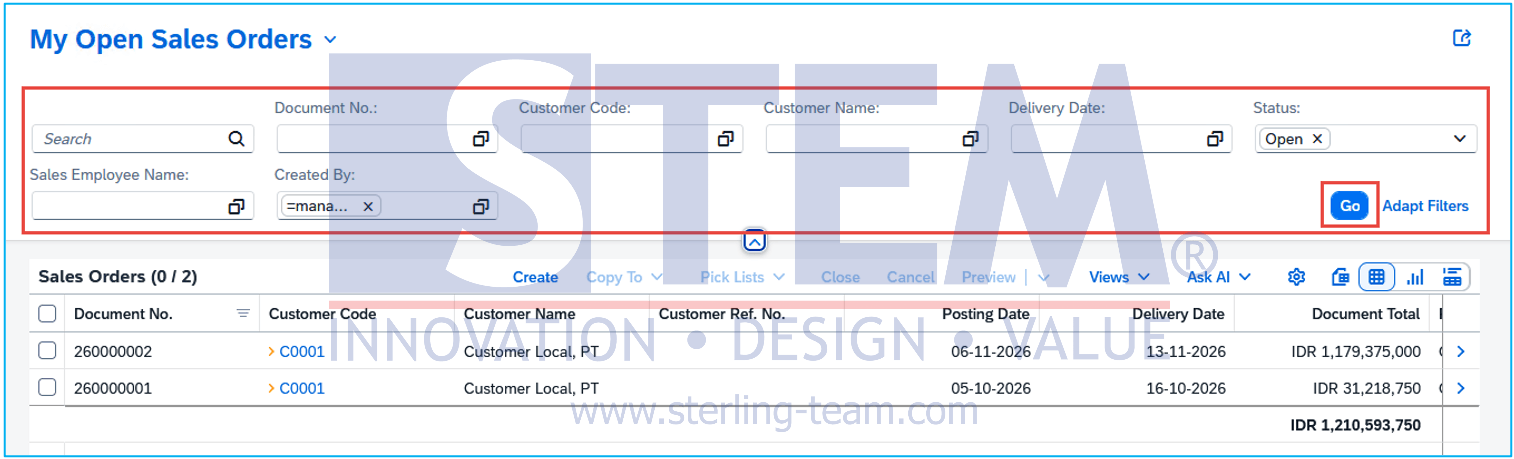
- Buka Sales Orders dari halaman utama Web Client.
- Pilih view Open Sales Orders.
- Tentukan pelanggan dan kriteria lain yang diperlukan.
- Klik Go untuk menerapkan filter.
- Periksa daftar yang muncul sebelum melakukan ekspor.
Jika filter yang diperlukan belum terlihat, gunakan Adapt Filters untuk mencari field yang tersedia dan menambahkannya ke filter bar.
Perhatikan juga batasan tanggal yang digunakan. Filter posting date bulan berjalan akan mengecualikan pesanan dari bulan sebelumnya, meskipun pesanan tersebut masih terbuka dan perlu ditindaklanjuti.
Periksa Kolom pada Tabel
Buka View Settings, kemudian periksa kolom yang ditampilkan.
Untuk file tindak lanjut pelanggan, informasi yang berguna antara lain nomor dokumen, nama pelanggan, posting date, delivery date, mata uang, dan total dokumen.
Pastikan informasi yang disertakan cukup untuk mengenali setiap transaksi. Nama pelanggan dan nilai saja bisa membingungkan apabila terdapat beberapa pesanan dengan nominal yang hampir sama.
Ekspor ke Excel
Pada toolbar di atas tabel, pilih Export to Microsoft Excel atau Export to Excel, sesuai versi yang digunakan.
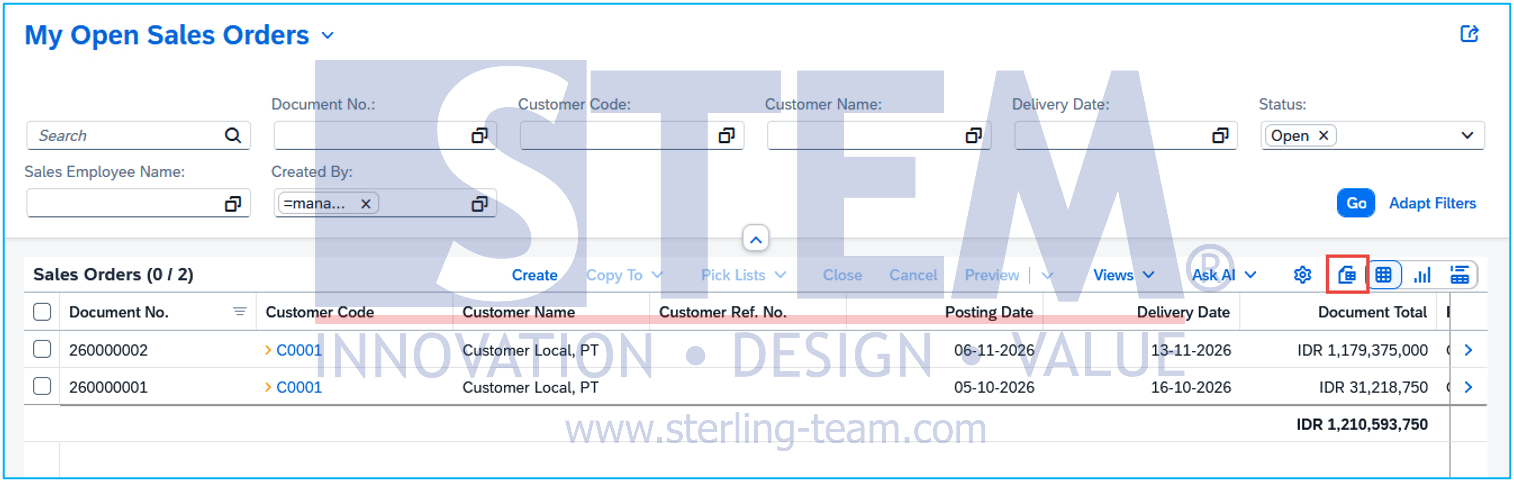
Unduh file jika diminta, kemudian buka hasilnya di Excel. Periksa daftar dokumen dan judul kolom sebelum menambahkan rumus, catatan, atau mengubah format tabel.
Gunakan filter untuk menentukan daftar yang akan diekspor. Jangan menganggap bahwa mencentang beberapa baris dokumen akan otomatis membatasi hasil ekspor hanya pada baris tersebut.
Data Excel Tidak Berubah Otomatis
File hasil ekspor berisi data pada saat proses ekspor dilakukan. Jika dokumen kemudian diubah atau ditutup di SAP Business One, perubahan tersebut tidak otomatis masuk ke file Excel.
Untuk laporan rutin, simpan pengaturan daftar sebagai custom view agar dapat digunakan kembali saat ekspor berikutnya. Tambahkan tanggal ekspor pada nama file supaya lebih mudah membedakan file terbaru dari salinan sebelumnya.
Perubahan yang Anda lakukan di Excel juga tidak memperbarui dokumen asli di SAP Business One.
Baca juga Tips SAP Business One yang relevan:
- Cara Melihat Dokumen di Balik Chart SAP Business One
- Mengatur Kolom Daftar Dokumen di SAP Business One Web Client
- Cara Mengubah Daftar Dokumen Jadi Grafik di SAP B1
- Cara Susun Ulang Baris Item di Dokumen Transaksi SAP Business One
- Panduan Lengkap Menyiapkan Lokasi Gudang di SAP Business One
- Cara Tambah Shortcut Open Sales Orders di SAP B1 Web Client