



Dalam pembuatan laporan menggunakan Crystal Reports, pengaturan ukuran kertas merupakan salah satu langkah penting yang sering dianggap sepele, tetapi sangat berpengaruh pada hasil cetak maupun tampilan laporan. Jika ukuran kertas tidak disesuaikan dengan benar, laporan bisa terpotong, tidak proporsional, atau tampil berbeda saat dicetak dibandingkan saat di-preview.
Cara Mengatur Ukuran Kertas di Crystal Reports
Berikut adalah langkah-langkah untuk mengatur ukuran kertas pada Crystal Reports dengan benar.
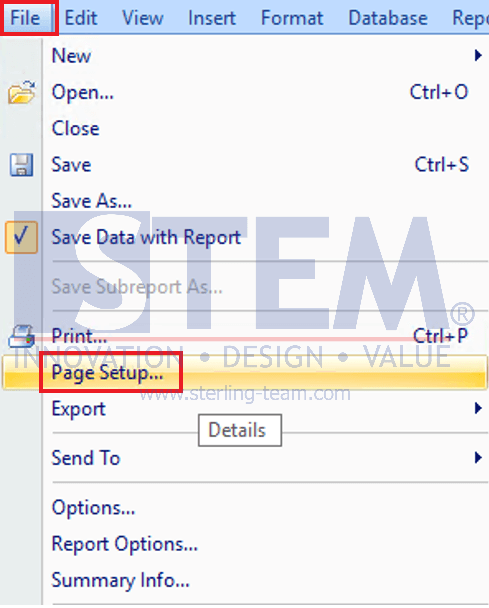
- Pada Crystal Reports, klik menu File > Page Setup.
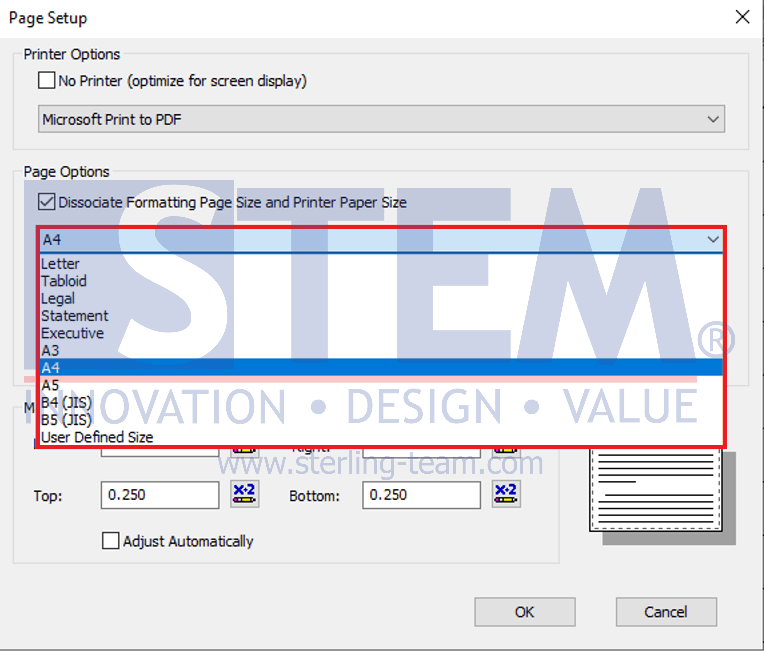
- Pilih ukuran kertas yang tersedia. Pada jendela Page Setup, tersedia beberapa ukuran kertas standar seperti A4, Letter, Legal, dan ukuran lainnya.
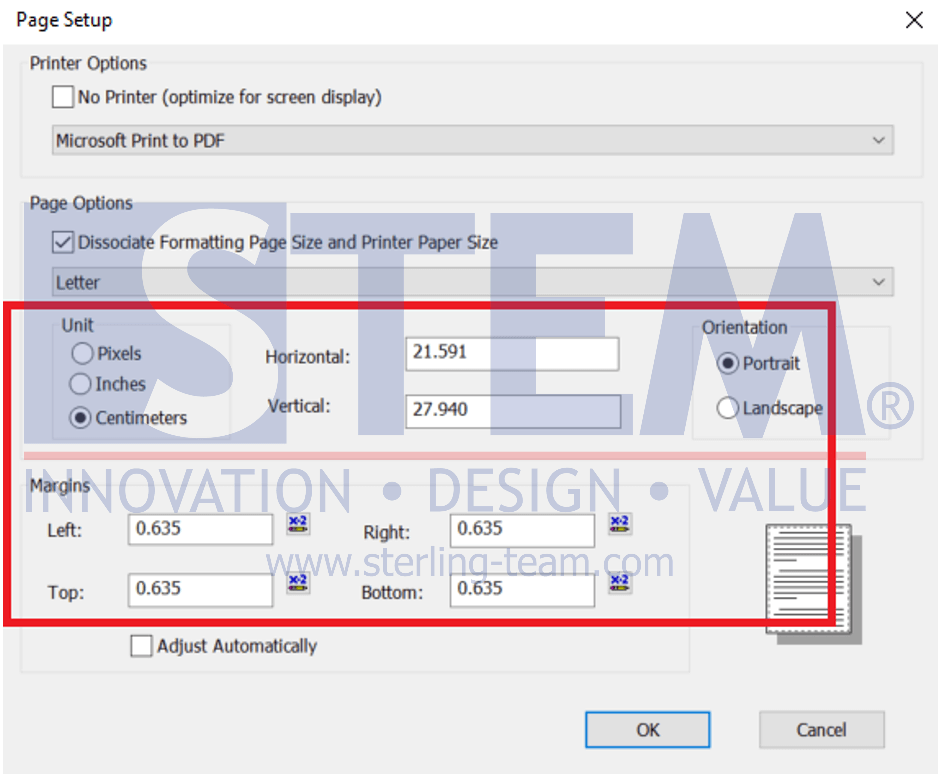
- Jika ukuran standard tidak mencukupi, pengguna juga dapat menentukan ukuran kertas secara manual. Pada bagian ini, pengguna dapat:
- Menentukan satuan ukuran (pixels, inches, atau centimeters)
- Mengatur panjang dan lebar kertas sesuai kebutuhan pada Horizontal dan Vertical
- Memilih orientasi kertas (Portrait atau Landscape)
- Mengatur margin (atas, bawah, kiri, dan kanan) agar konten laporan tidak terpotong
Pengaturan custom ini sangat berguna untuk laporan dengan layout khusus, seperti form label, form khusus, atau laporan dengan tabel lebar.
- Klik tombol OK untuk menyimpan perubahan. Crystal Reports akan langsung menyesuaikan tampilan berdasarkan ukuran kertas dan konfigurasi yang telah ditentukan.
Baca juga Tips SAP Business One yang relevan:
- Cara Print dan Preview Dokumen di SAP Business One Web Client
- Mengatur Warna Background Section di SAP Crystal Report
- Cara Menggunakan Available-to-Promise (ATP) SAP B1
- Cara Menampilkan Saldo Kredit Negatif di SAP Business One
- Cara Menyembunyikan Contact Person Inactive di SAP B1
- Cara Mengatur Single User Connection SAP Business One