



Ketika anda ingin melakukan login dan memilih company, pada menu Choose Company tidak menampilkan daftar company atau kosong. Hal ini bisa disebabkan perubahan alamat pada Server seperti IP Address, perubahan Workgroup, atau bisa juga terjadi saat baru upgrade database SAP dari versi 8.8 ke versi 9.0 misalnya.
Salah satu cara untuk mengatasi masalah tersebut adalah:
- Masuk ke C:Program Files (x86)SAPSAP Business OneConf
- Edit file b1-local-machine.xml. Silakan gunakan Notepad++ untuk membuka file ini.
- Pada “localhost” diganti dengan IP Address server yang baru
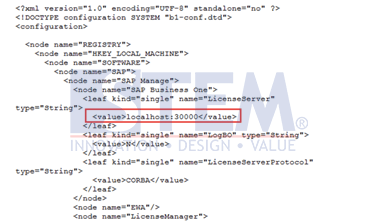
SAP Business One Tips – Choose Company Displays an Empty List
- Masuk ke C:Program Files (x86)SAPSAP Business One DI APIConf.
- Edit file b1-local-machine.xml. Silakan gunakan Notepad++ untuk membuka file ini.
- Pada “localhost” diganti dengan IP Address server yang baru.
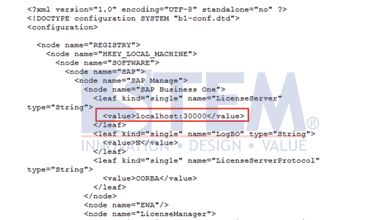
SAP Business One Tips – Choose Company Displays an Empty List
- Masuk ke C:WINDOWSsystem32driversetc.
- Edit file hosts. Silakan gunakan Notepad untuk membuka file ini.
- Silakan tambahkan IP Address dari server baru beserta Server Name nya.
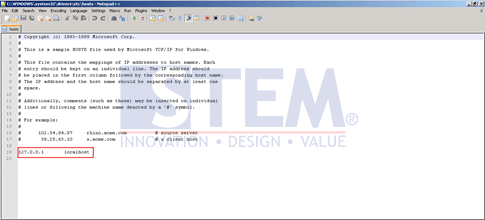
SAP Business One Tips – Choose Company Displays an Empty List
Cara lain, jika cara di atas masih belum berhasil juga, set Server Name pada Server Tools > License Manager. Masukkan password B1 Site User, set Server Name pada SQL dan masukkan user sa beserta password. Hanya saja password B1 Site User biasanya di-maintain oleh partner SAP jadi anda harus meminta bantuan dari partner SAP
Harap berhati – hati dan teliti dalam mengubah isi file. Perubahan yang tidak dilakukan secara bertanggung jawab bisa mengakibatkan masalah lain.
Baca juga Tips SAP Business One yang relevan:
Originally posted 2025-05-27 19:26:38.