



Saat memeriksa daftar dokumen, Anda mungkin harus menggeser tabel melewati kolom yang jarang digunakan untuk menemukan informasi yang diperlukan. Bagi pengguna yang menindaklanjuti sales order, misalnya, nama pelanggan dan tanggal pengiriman biasanya lebih sering diperiksa dibandingkan detail lainnya.
SAP Business One Web Client menyediakan View Settings untuk mengatur tampilan daftar. Anda dapat memilih kolom yang ditampilkan, mengubah urutannya, serta mengurutkan atau mengelompokkan dokumen sesuai kebutuhan pekerjaan.
Pilih Kolom yang Ingin Ditampilkan
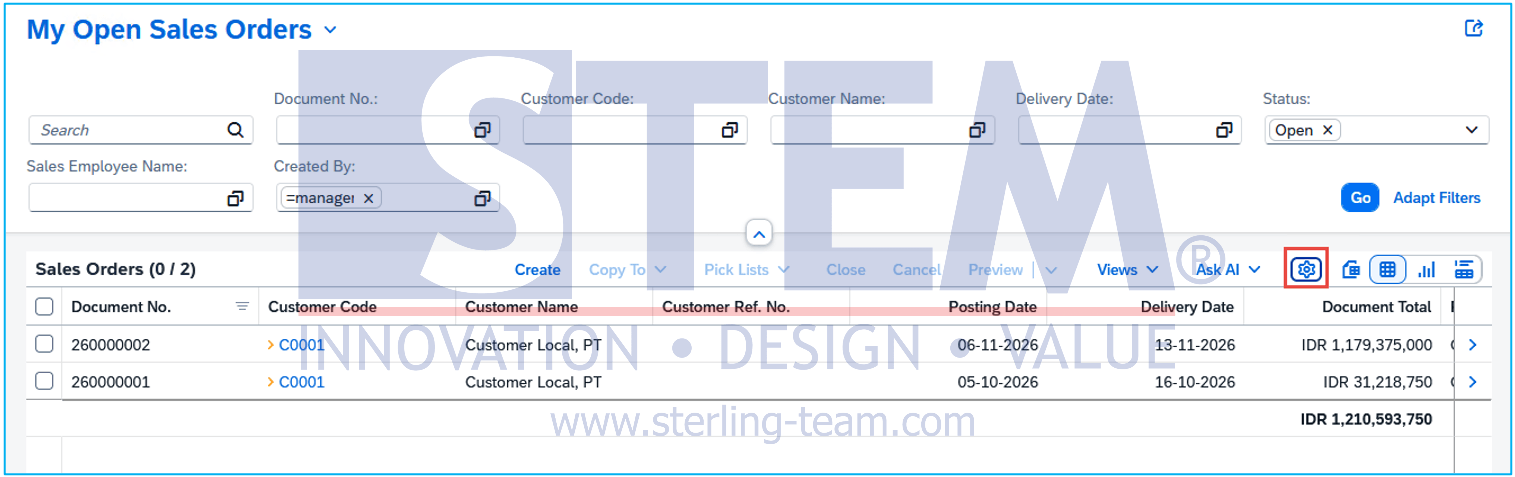
Berikut contoh pengaturannya pada daftar Sales Orders:
- Buka Sales Orders dari halaman utama Web Client.
- Klik View Settings, berupa ikon pengaturan pada toolbar di atas tabel.
- Buka bagian Columns.
- Centang kolom yang diperlukan dan hilangkan centang pada kolom yang ingin disembunyikan.
- Atur urutan kolom menggunakan tombol pemindah yang tersedia, lalu konfirmasi perubahan.
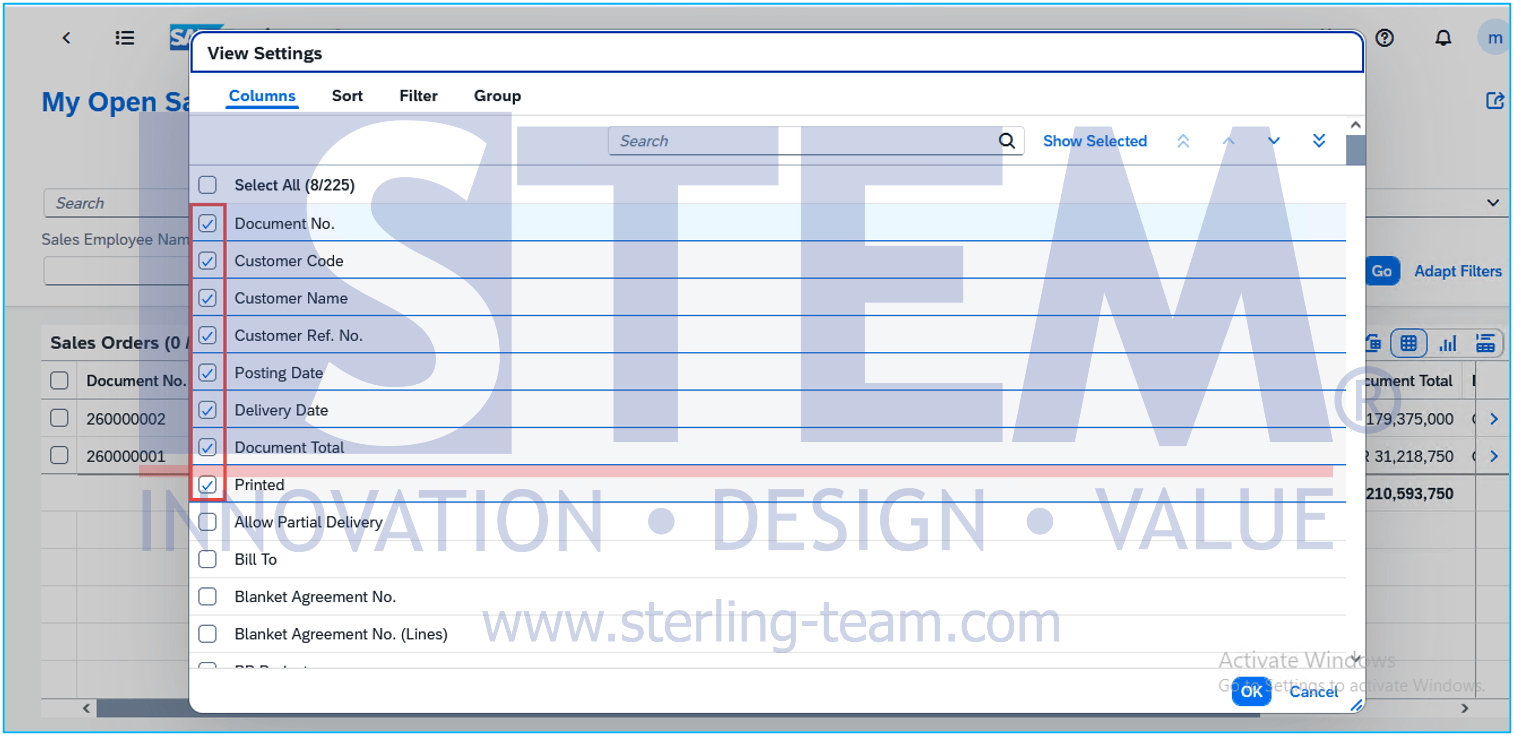
Untuk daftar tindak lanjut harian, Anda dapat menampilkan nomor dokumen, nama pelanggan, posting date, delivery date, dan total dokumen. Letakkan informasi yang paling sering diperiksa di bagian awal tabel agar lebih mudah ditemukan.
Pilihan kolom yang tersedia mengikuti daftar yang sedang dibuka.
Atur Urutan dan Pengelompokan Dokumen
Melalui View Settings, Anda juga dapat mengatur urutan data.
Sebagai contoh, urutkan delivery date secara ascending agar tanggal yang lebih awal muncul di bagian atas. Jika pemeriksaan dilakukan per pelanggan, gunakan pengelompokan berdasarkan pelanggan agar dokumen mereka terkumpul dalam bagian yang sama.
Pengurutan mengubah posisi dokumen dalam daftar, sedangkan pengelompokan membaginya ke dalam beberapa bagian. Keduanya tidak mengubah data yang tersimpan pada dokumen.
Simpan Pengaturan sebagai View
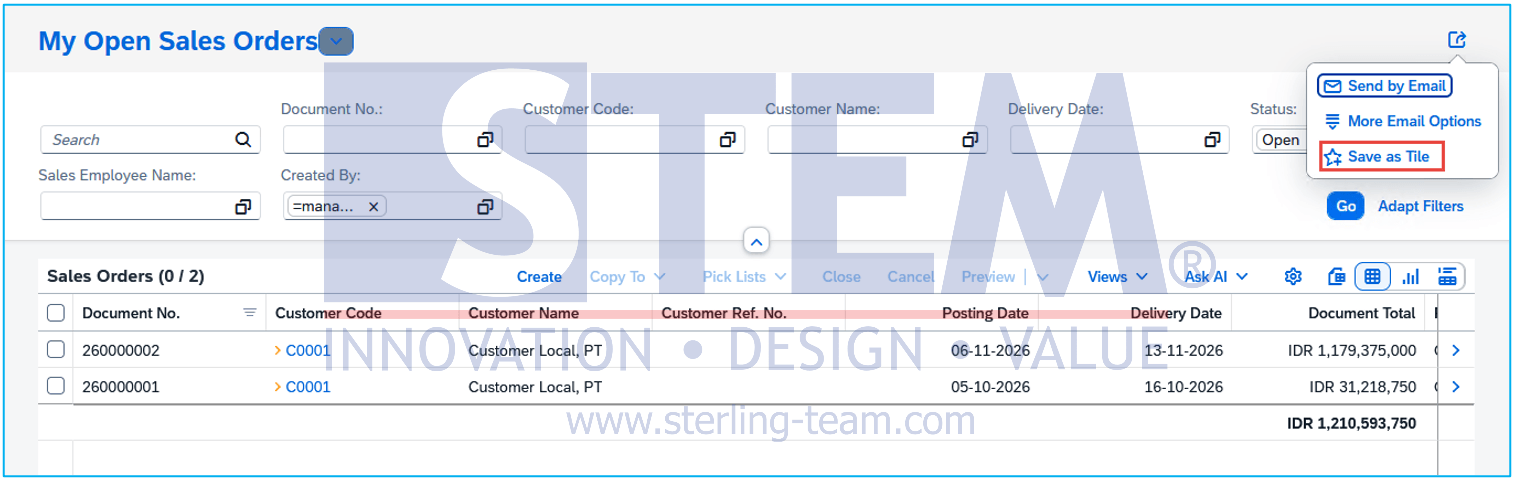
Setelah tampilan sesuai, buka dropdown view di bagian kiri atas halaman, kemudian pilih Save As. Gunakan nama yang mudah dikenali, misalnya Sales Orders – Follow-Up Harian.
Baca juga Tips SAP Business One yang relevan:
- Cara Tambah Shortcut Open Sales Orders di SAP B1 Web Client
- Cara Print dan Preview Dokumen di SAP B1 Web Client
- Cara Melihat Dokumen di Balik Chart SAP Business One
- Cara Mengubah Daftar Dokumen Jadi Grafik di SAP B1
- Cara Mengelola Lampiran di SAP Business One
- Optimalkan Dokumen Marketing dengan Row Details SAP