


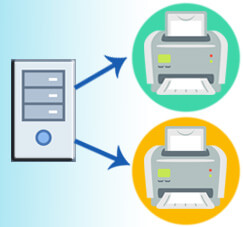
Beberapa perusahaan sering menggunakan konfigurasi Terminal Server untuk cabang mereka untuk mengakses aplikasi SAP Business One via Remote Desktop. Saat menggunakan remote desktop, Anda masih bisa mencetak dokumen / laporan dari SAP Business One ke printer Anda sendiri dengan menggunakan fungsi pengalihan printer (printer redirection).
Untuk mengaktifkan fungsi ini, pastikan terlebih dulu bahwa anda telah melakukan konfigurasi berikut ini:
- Di Terminal Server :
- Masuk ke menu Local Group Policy Editor.
Di menu command prompt, jalankan “gpedit.msc”
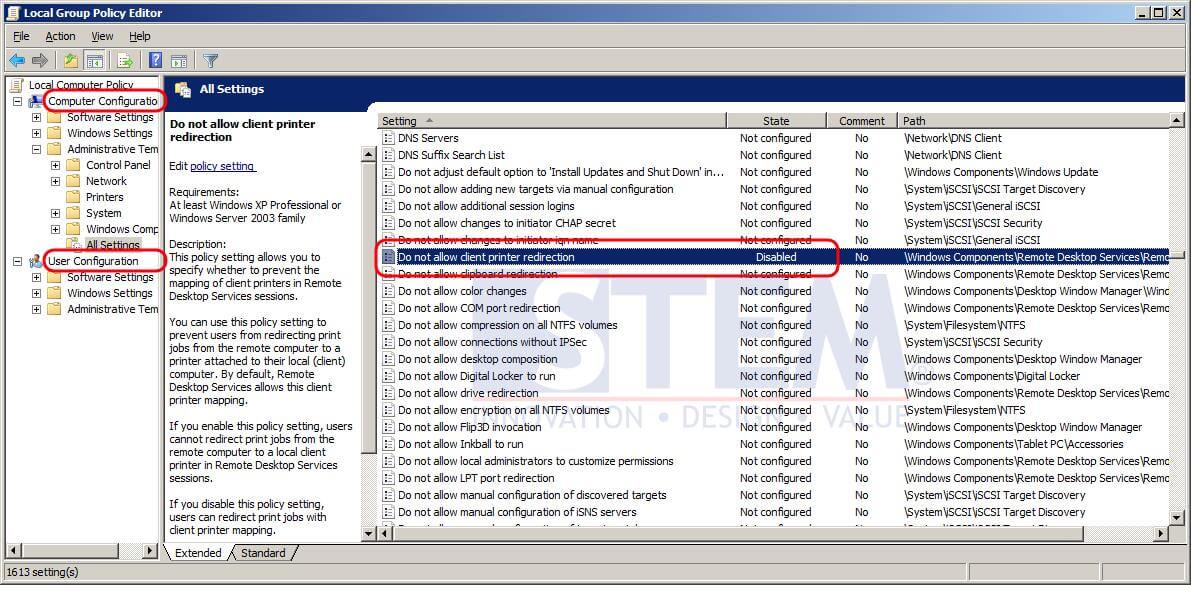
Masih di menu Local Group Policy Editor.- Masuk ke “Computer Configuration” – “Administrative Templates” – “All Settings”, dan set opsi ‘state’ untuk “Do not allow client printer redirection” ke “Disabled”
- Masuk ke “User Configuration” – “Administrative Templates” – “All Settings”, dan set state untuk “Do not allow client printer redirection” ke “Disabled”
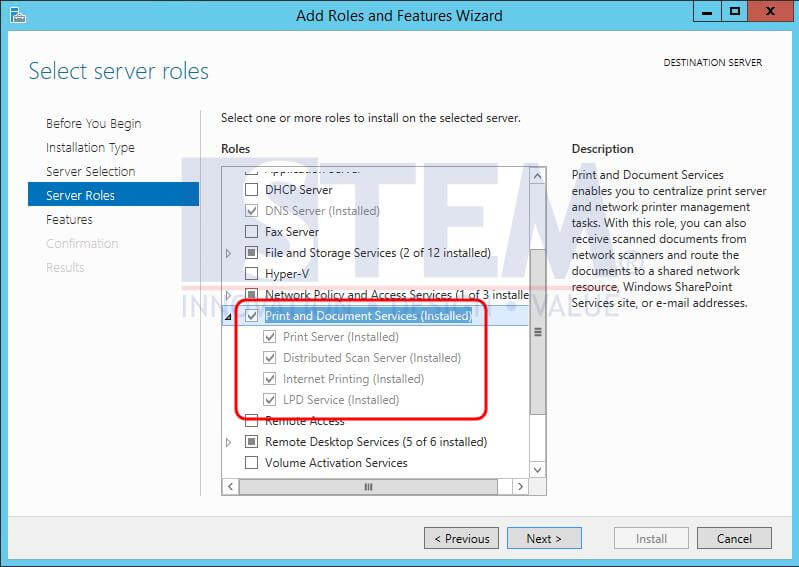
- Masuk ke Server Roles
Pastikan bahwa disana sudah terpasang “Print and Document Services”.
- Masuk ke menu Local Group Policy Editor.
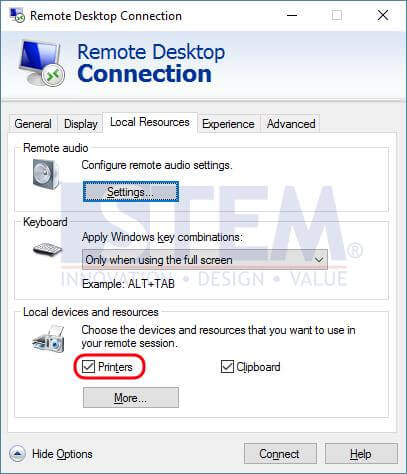
- Di Client PC (Ketika membuka aplikasi Remote Desktop Connection) :
Pilih “Printers” di bagian Local devices and resources yang ada di tab “Local Resources”
Setelah semua konfigurasi ini di set, ketika anda terhubung ke Terminal Server, anda dapat melihat bahwa printer yang tadi telah di set sudah tercatat disana.
Printer Lokal Tidak Muncul di Remote Desktop?
Masalah printer redirection sering terjadi karena konfigurasi yang terlewat. Tim kami dapat membantu menganalisis penyebabnya agar proses cetak di SAP Business One kembali berjalan lancar.
Baca juga Tips SAP Business One yang relevan:
Originally posted 2025-08-30 15:49:38.