


Pada artikel sebelumnya kita mengetahui cara mengecek Task Upload System Status Report sudah berhasil upload.
Pada artikel kali ini akan menginformasikan langkah singkat bagaimana cara menjalankan upload task SSR. Ikuti langkah-langkah berikut.
- Login console Remote Support Platform
- Masuk ke tab ‘Task’ dan cari task name ‘System Status Report’, pilih dan klik tombol ‘Run’
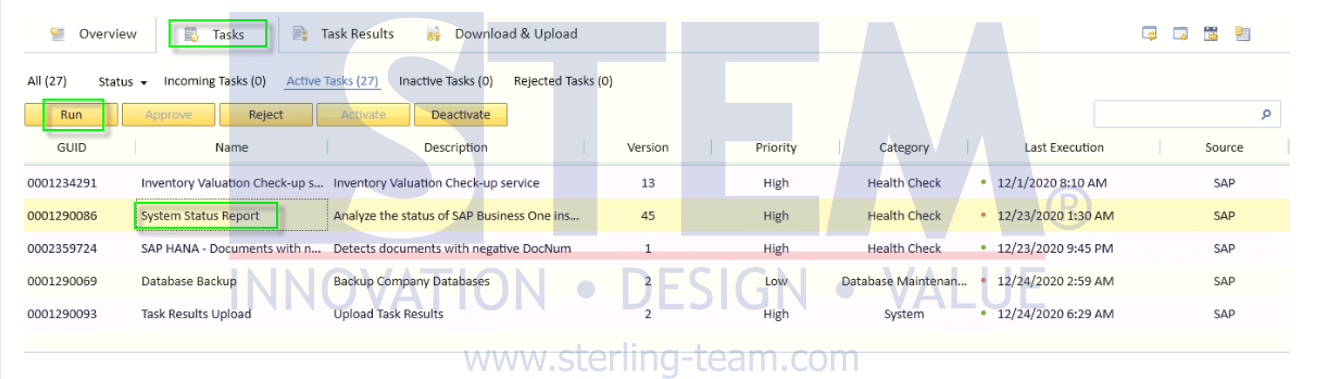
SAP Business One Tips – Running SSR Manual Upload
- Maka akan muncul task execution, tunggu sambai tombol ‘Finish’ aktif.
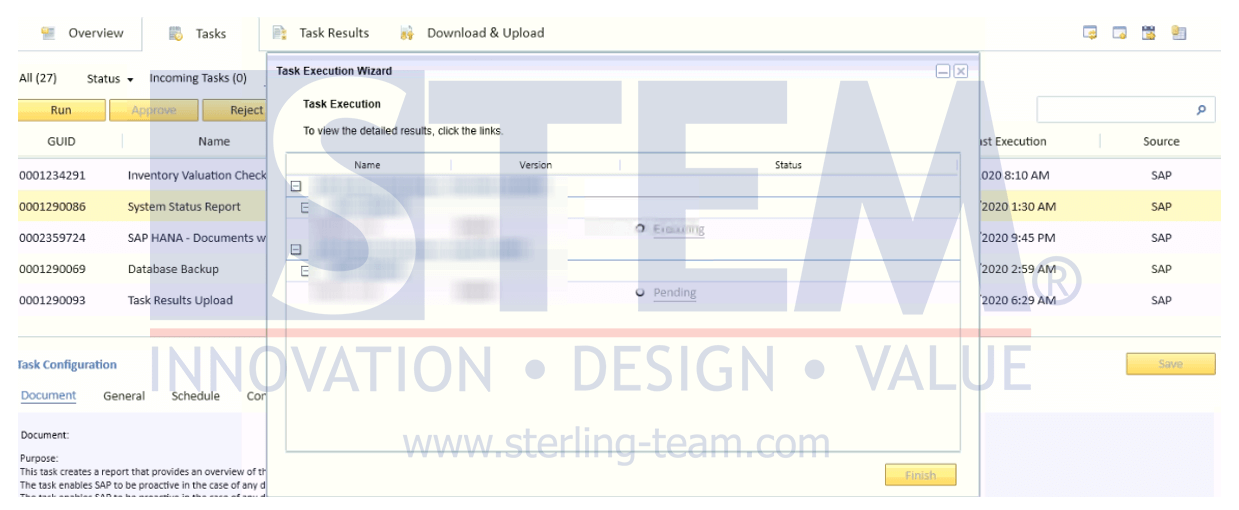
SAP Business One Tips – Running SSR Manual Upload
- Setelah run task selesai, lalu masuk ke tab ‘Task Result’ > klik ‘Awaiting to Upload’, maka akan muncul task name ‘System Status Report’ yang pada poin 2 di run.
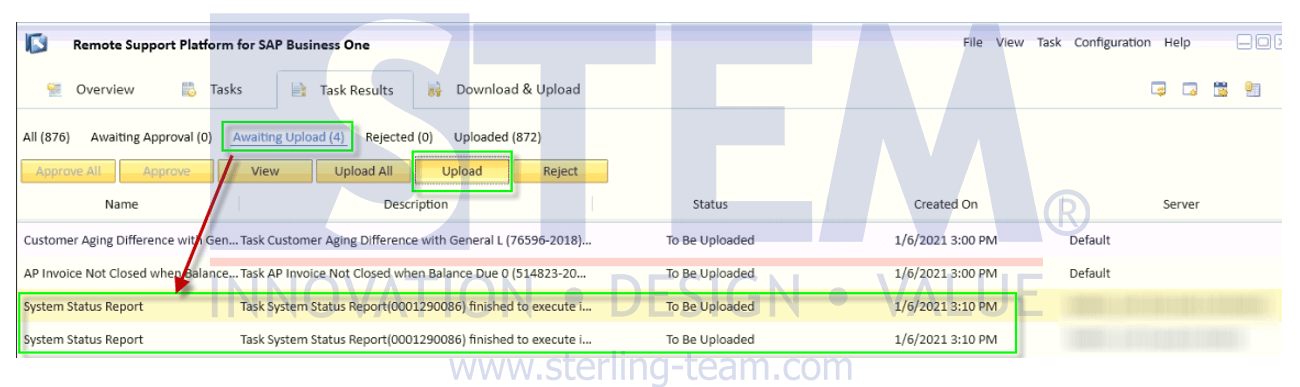
SAP Business One Tips – Running SSR Manual Upload
- Pilih system status report dan klik tombol ‘Upload’.
- Setelah semua system status report sukses diupload, masuk ke tab ‘download & upload’ > klik ‘Uploaded’.
- Pergi ke page terakhir, maka akan terlihat SSR sudah berhasil diupload.
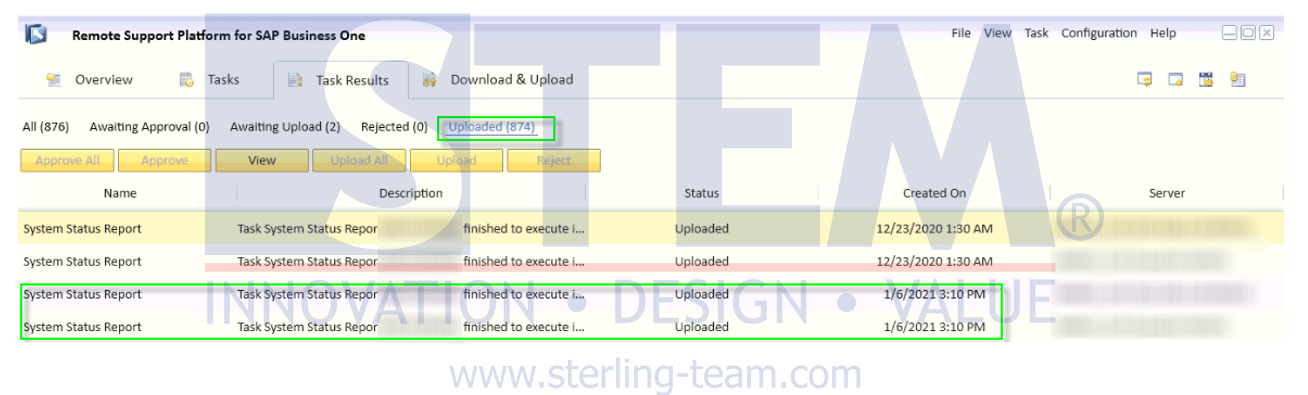
SAP Business One Tips – Running SSR Manual Upload
Baca juga Tips SAP Business One yang relevan:
Originally posted 2025-06-08 10:23:36.