


Anda ingin mencetak transaksi Journal Vouchers yang sudah dibuat, namun mendapati bahwa tombol Print dan Preview Layout pada jendela Journal Voucher Entry dalam keadaan disabled. Akibatnya, pengguna tidak dapat langsung membuka preview layout atau mencetak dokumen tersebut, seperti tampak pada contoh berikut:
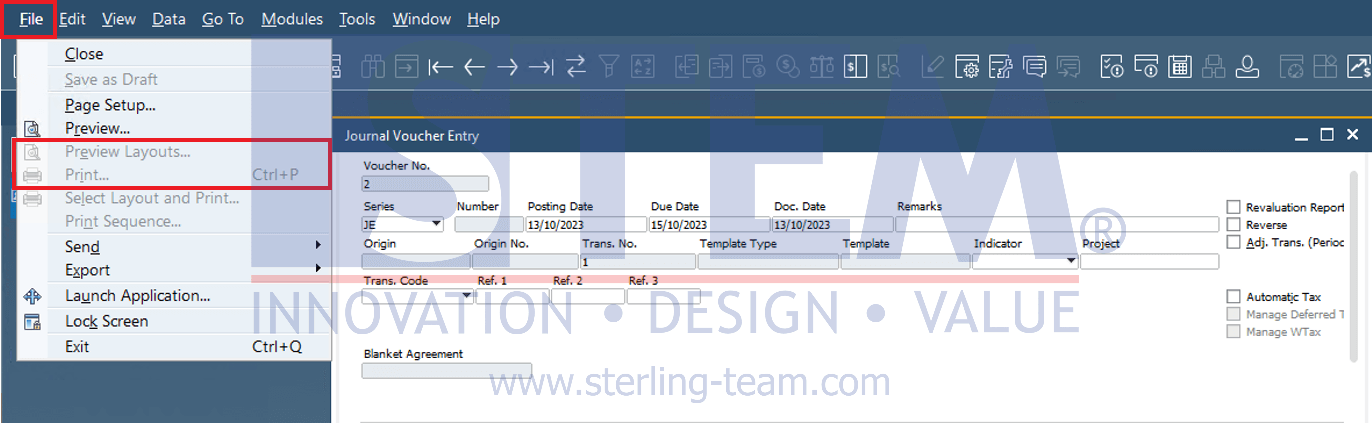
Hal ini memang merupakan standar sistem di SAP Business One. Journal Voucher Entry hanya digunakan untuk melakukan input atau pencatatan transaksi. Dari jendela ini, pengguna tidak bisa langsung mencetak dokumen.
Untuk dapat mencetak Journal Voucher, pengguna dapat melakukannya melalui jendela Journal Voucher. Pada window ini, tombol Print dan Preview Layout akan aktif dan bisa digunakan, seperti contoh berikut:
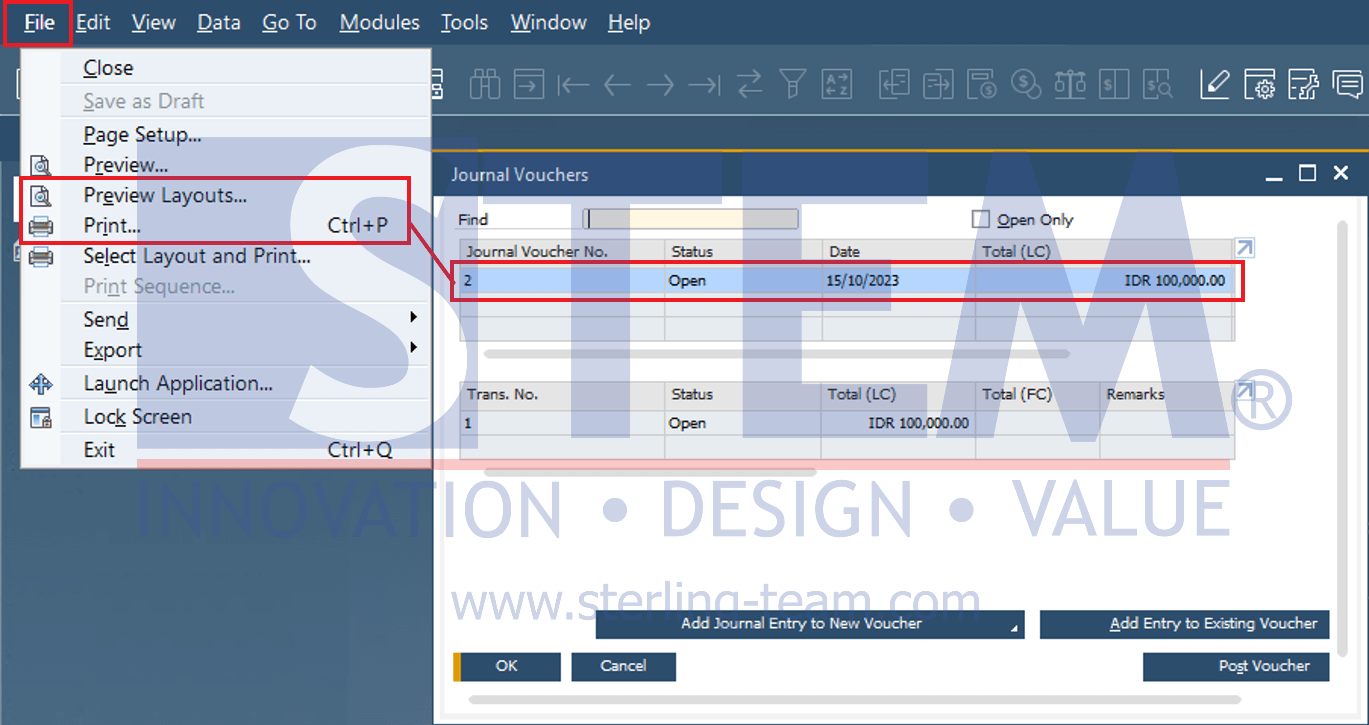
Pilih Journal Voucher No. yang ingin di preview dan dicetak. Kemudian klik Print untuk mencetak Journal Voucher tersebut. Dengan cara ini, pengguna dapat mencetak dan menyimpan dokumentasi transaksi journal voucher sesuai kebutuhan.
Baca juga Tips SAP Business One yang relevan:
- Mengatasi Error “G/L Account Needs DR Assignment” SAP B1
- Cara Buat Down Payment di SAP Business One
- Cara Tambah Print Time di Layout Crystal Report SAP B1
- Kirim Dokumen SAP B1 via Email dengan Document Printing
- Error Hapus Draft SAP B1 Karena Proses Approval
- Cara Cancel Depreciation Run di SAP Business One