


Anda ingin mencetak transaksi Journal Vouchers yang sudah dibuat, namun mendapati bahwa tombol Print dan Preview Layout pada jendela Journal Voucher Entry dalam keadaan disabled. Akibatnya, pengguna tidak dapat langsung membuka preview layout atau mencetak dokumen tersebut, seperti tampak pada contoh berikut:
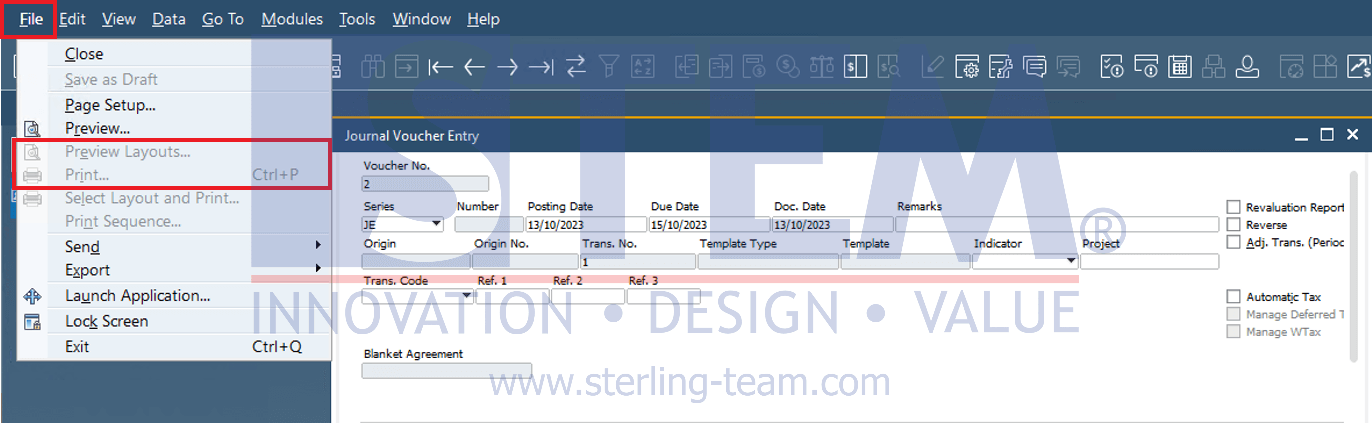
Mengapa Journal Voucher Tidak Dapat Dicetak dari Journal Voucher Entry?
Hal ini memang merupakan standar sistem di SAP Business One. Journal Voucher Entry hanya digunakan untuk melakukan input atau pencatatan transaksi. Dari jendela ini, pengguna tidak bisa langsung mencetak dokumen.
Cara Mencetak Journal Voucher di SAP Business One
Untuk dapat mencetak Journal Voucher, pengguna dapat melakukannya melalui jendela Journal Voucher.
Buka Window Journal Voucher
Pada window ini, tombol Print dan Preview Layout akan aktif dan bisa digunakan, seperti contoh berikut:
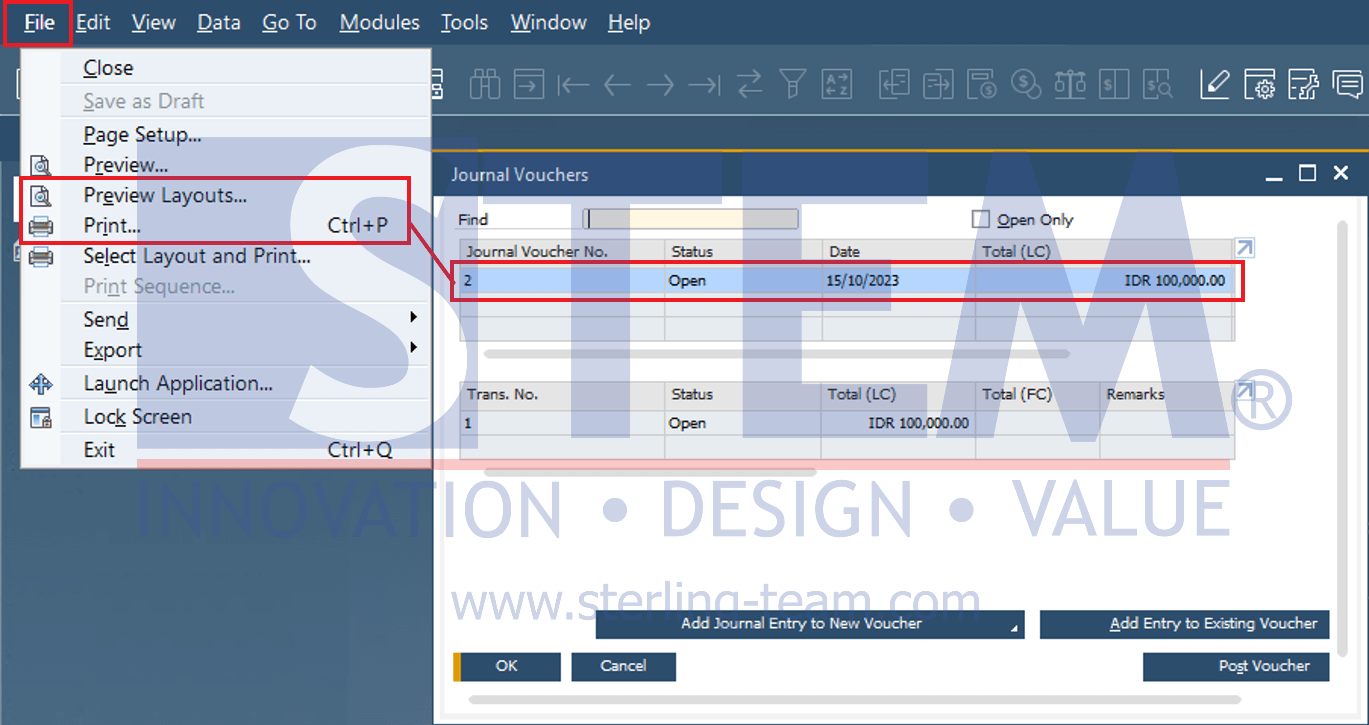
Pilih dan Cetak Journal Voucher
Pilih Journal Voucher No. yang ingin di preview dan dicetak. Kemudian klik Print untuk mencetak Journal Voucher tersebut. Dengan cara ini, pengguna dapat mencetak dan menyimpan dokumentasi transaksi journal voucher sesuai kebutuhan.
Baca juga Tips SAP Business One yang relevan:
- Cara Tambah Catatan di Journal Entry SAP Business One
- Cara Cepat Lihat Base & Target Document di SAP B1
- Cara Print dan Preview Dokumen di SAP Business One Web Client
- Memunculkan atau Menyembunyikan Jendela UDF di SAP B1
- Sembunyikan Baris Alamat Kosong di SAP Business One
- Menggunakan Kode Business Partner di Journal Entry SAP B1