

Pada SAP Business One, setiap marketing dokumen bisa memiliki lebih dari 1 layout, dan user bisa mengaksesnya melalui menu File > Preview Layout, dan akan muncul layout apa saja yang bisa digunakan untuk setiap dokumen, dimana peruntukannya pun berbeda-beda.
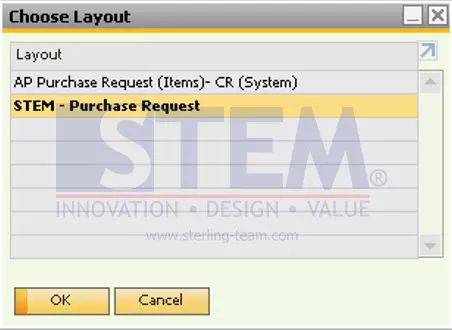
SAP Business One Tips – Otorisasi Preview Layout pada SAP Business One
Terkadang, ada beberapa user yang tidak diperkenankan mengakses menu tersebut, karena ada kemungkinan ada layout-layout yang menampilkan informasi yang tidak diperkenankan beberapa user tahu (contoh: harga).
Apabila ada kondisi tersebut, dimana user tidak boleh mengakses print layouts, maka user hanya bisa mengakses default layout yang sudah ditentukan.
Untuk memberikan otorisasi tersebut ikuti langkah-langkah berikut:
- Superuser atau user yang berwenang bisa mengakses menu Administration > System Initialization > Authorizations > General Authorization.
- Pergi ke menu General > Change Default Report.
- Kemudian sesuaikan otorisasinya sesuai otorisasi usernya apakah full akses atau tidak mendapat otorisasi sama sekali.

- Setelah itu, pada user yang bersangkutan apabila tidak diberikan otorisasi, maka menu preview layout pada user tersebut akan disable.
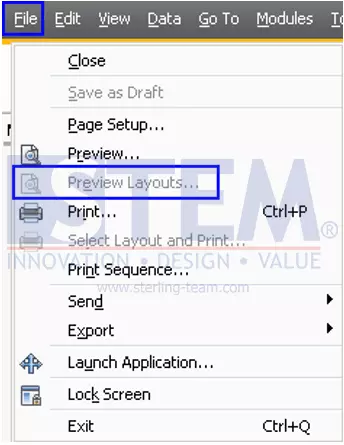 SAP Business One Tips – Otorisasi Preview Layout pada SAP Business One

Baca juga Tips SAP Business One yang relevan:
- Cara Membuat User Baru di SAP Business One
- Panduan Lengkap Menyiapkan Lokasi Gudang di SAP Business One
- Otorisasi Series Nomor di SAP Business One – Panduan Lengkap
- Memunculkan atau Menyembunyikan Jendela UDF di SAP B1
- Cara Print dan Preview Dokumen di SAP B1 Web Client
- Cara Mengelola Lampiran di SAP Business One
Originally posted 2025-06-15 00:11:12.