



Di sebagian besar perusahaan, Anda perlu mengatur akses tidak hanya berdasarkan menu, tetapi Anda juga perlu membatasi siapa yang dapat mengakses laporan.
Anda dapat menentukan izin untuk pengguna di SAP Business One yang akan menjalankan laporan yang dibuat dalam perangkat lunak Crystal Reports.
Untuk mengatur otorisasi untuk laporan, ikuti langkah-langkah ini:
- Pada Menu Utama SAP Business One, pilih Administration → Setup → General → Report and Layout Manager.
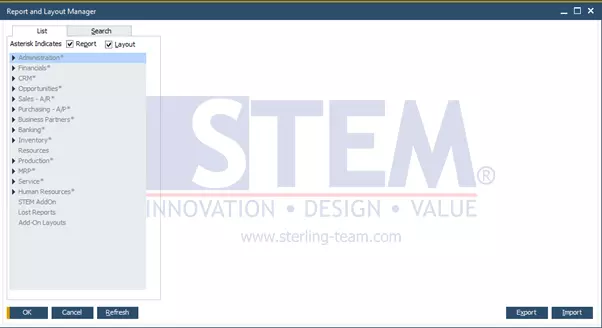 0
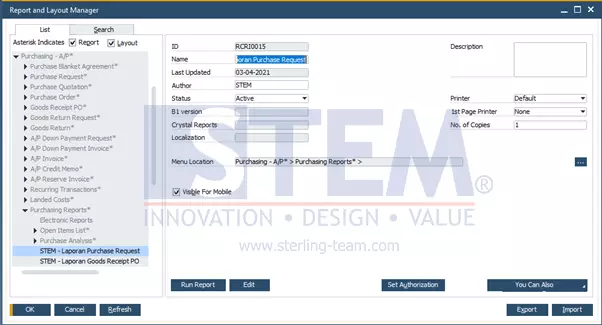
0 - Pada jendela Report and Layout Manager,di panel di sebelah kiri, navigasikan ke laporan yang izinnya ingin Anda tentukan dan pilih tombol Authorization.
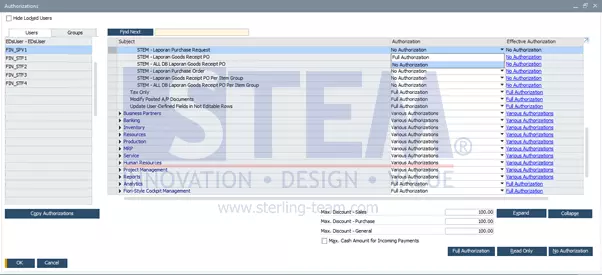
- Pada jendela Authorizations,di sisi kiri jendela, pilih pengguna yang izinnya ingin Anda tentukan.
- Pada kolom Subject, pilih laporan yang izinnya ingin Anda atur untuk pengguna yang Anda pilih di langkah 3.
- Pada kolom Authorizations, pada dropdown list pilih salah satu dari berikut ini:
 0
0
- Full Authorization
- No Authorization
Anda tidak dapat menerapkan izin read-only permissions to untuk laporan yang dibuat dengan perangkat lunak Crystal Reports.

- Pilih tombol Update, kemudian klik tombol OK.
Baca juga Tips SAP Business One yang relevan:
- Cara Atur Authorization User untuk Lihat Harga Diskon SAP B1
- Supported Language pada SAP Crystal Reports
- Cara Set User Query ke Main Menu SAP Business One
- Cara Membuat Cockpit Template di SAP B1 HANA – Fiori Style
- Panduan Otorisasi Form & Setting Menu Utama SAP Business One
- Cara Cetak User Login di SAP B1 Crystal Report
Originally posted 2025-06-12 23:34:45.