

Terkadang sebagai IT internal atau konsultan SAP, membutuhkan login ke Remote Support Platform (RSP) untuk mengecek system database, backup database atau pun task lain yang ada pada RSP.
Untuk kebutuhan tertentu, diharuskan task upload System Status Report (SSR) harus berhasil diupload setidaknya setiap rentang 1 minggu.
Untuk melakukan pengecekan kapan terakhir SSR terupload, bisa mengikuti langkah berikut :
- Akses console Remote Support Platform, login dengan user dan password yang terdaftar ketika instalasi.
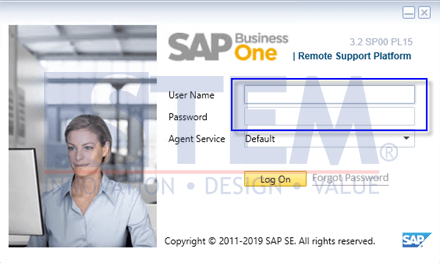
SAP Business One Tips – Checking Task Upload System Status Report
- Setelah berhasil login, maka akan muncul jendela Remote Support Platform for SAP Business One
- lalu klik tab ‘Task Result’
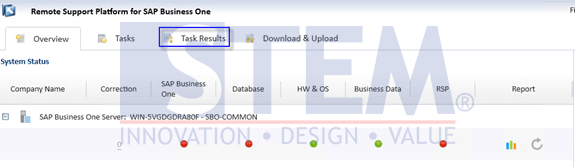
SAP Business One Tips – Checking Task Upload System Status Report
- Setelah itu, tampilan akan berubah, dan klik pada status ‘Uploaded’ lalu klik panah (dengan kotak biru) untuk mengakses last page task dari status ‘Uploaded’
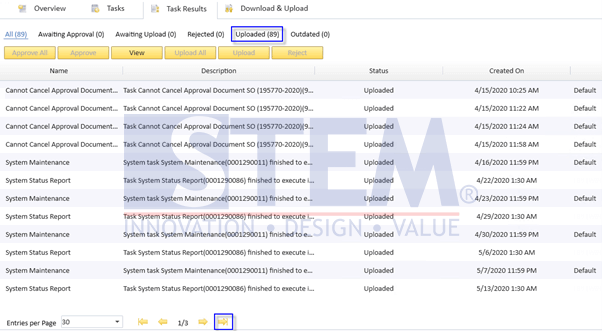
SAP Business One Tips – Checking Task Upload System Status Report
- Jika sudah muncul last page, task pada baris terakhir dengan kolom Name ‘System Status Report’ adalah task yang paling akhir dimana upload SSR dilakukan (kotak biru)
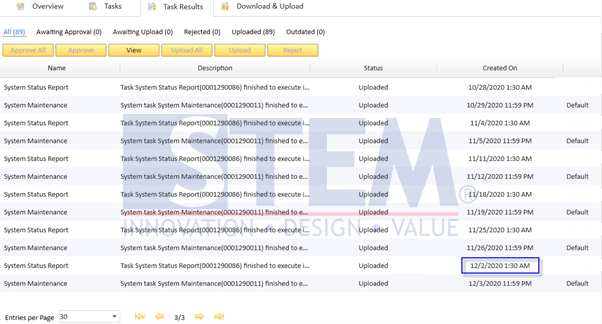
SAP Business One Tips – Checking Task Upload System Status Report
pada gambar terlampir di atas adalah tanggal 2 Desember 2020 pukul 01.30.
Baca juga Tips SAP Business One yang relevan:
Originally posted 2025-05-20 17:18:00.