



Pada saat perusahaan mengimplementasi SAP, SAP Business One akan memberikan pilihan untuk mendefinisikan Chart of Account yaitu:
- Pre-defined Chart of Account Template
- Import Chart of accounts dari sistem lama
- Menentukan Chart of Account baru
Jika perusahaan memilih Pre-defined Chart of Account Template, tentu mereka tidak perlu repot untuk membuat data baru atau mencocokan data lama ke sistem terbaru. Akan tetapi, ketika menggunakan Pre-defined Chart of Account Template artinya kita mencocokan data kita dengan template yang ada pada sistem yang sudah dibuat yang mungkin saja terdapat data lebih dari template tersebut dan kita tidak memakainya. Untuk menghapus CoA yang tidak terpakai tersebut cara yang harus dilakukan adalah:
- Pada menu utama SAP Business One, pilih menu Administration > Setup > Financial > Edit Chart of Account
- Pada jendela Edit Chart of Accounts – Selection Criteria pilih kriteria CoA yang ingin dihapus
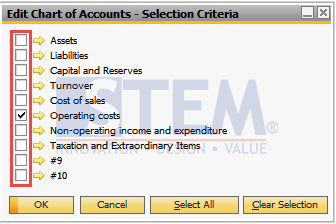
SAP Business One Tips – How To Delete Chart of Accounts on SAP Business One
- Tekan OK
- Jendela Edit Chart of Account akan muncul.
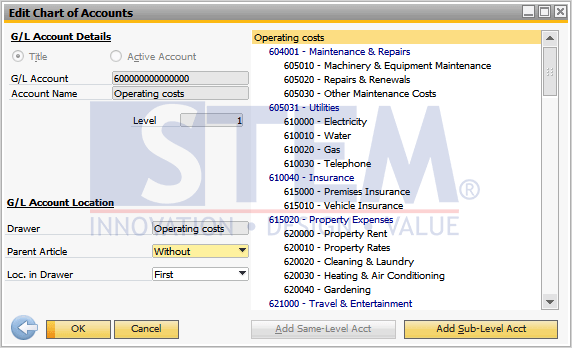
SAP Business One Tips – How To Delete Chart of Accounts on SAP Business One
- Pilih CoA mana yang ingin dihapus dari G/L Account dengan cara klik kanan > Advanced > Delete Account
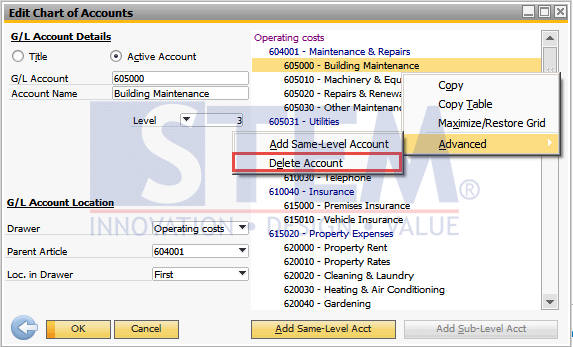
SAP Business One Tips – How To Delete Chart of Accounts on SAP Business One
- Lalu klik Update
Catatan: Akun yang sudah dipergunakan di transaksi tidak dapat dihapus.
Tidak Bisa Menghapus Chart of Accounts?
Beberapa akun tidak dapat dihapus meskipun terlihat sudah tidak digunakan. Tim kami dapat membantu menganalisis penyebabnya dan memberikan solusi yang tepat untuk SAP Business One Anda.
Baca juga Tips SAP Business One yang relevan:
Originally posted 2025-04-14 08:10:01.