



Daftar dokumen memudahkan pengguna memeriksa transaksi satu per satu. Namun, ketika jumlahnya cukup banyak, membandingkan nilai pesanan antar pelanggan dari deretan angka bisa memakan waktu.
SAP Business One Web Client menyediakan Chart View untuk menampilkan data pada daftar dalam bentuk grafik. Dengan fitur ini, Anda dapat membandingkan nilai transaksi tanpa harus mengekspor daftar ke Excel terlebih dahulu.
Berikut contoh penggunaannya pada daftar sales order.
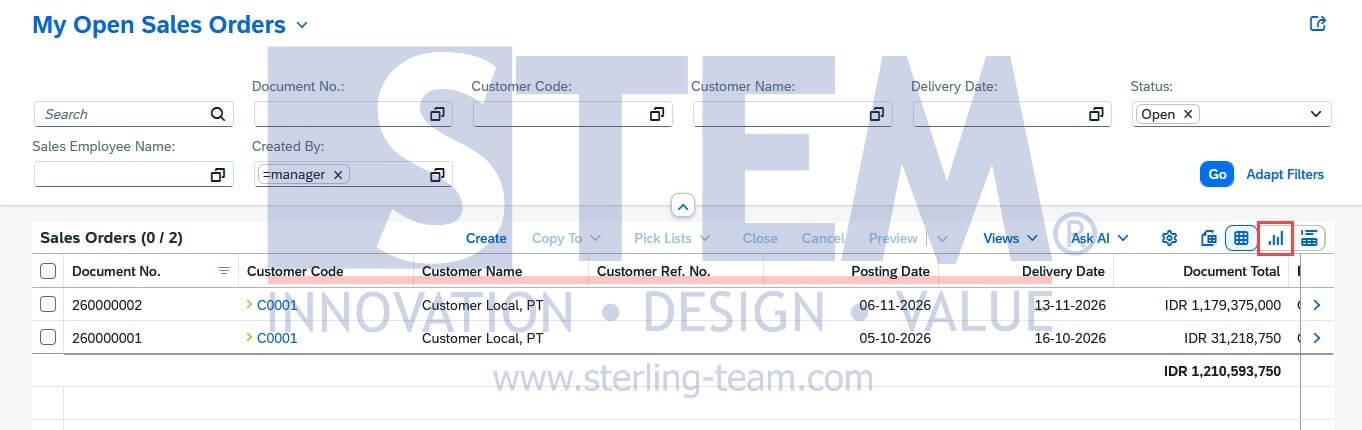
Siapkan Data yang Akan Ditampilkan
- Buka Sales Orders dari halaman utama Web Client.
- Pilih view yang ingin dianalisis, misalnya Open Sales Orders.
- Atur filter sesuai kebutuhan, seperti rentang tanggal atau salesperson.
- Periksa daftar sebelum beralih ke Chart View.
Filter menentukan dokumen yang masuk dalam grafik. Jika Anda memilih Open Sales Orders, grafik akan menggunakan daftar pesanan yang masih terbuka, bukan seluruh riwayat sales order.
Karena itu, pastikan pilihan view dan filter sudah sesuai dengan tujuan analisis.
Beralih ke Chart View
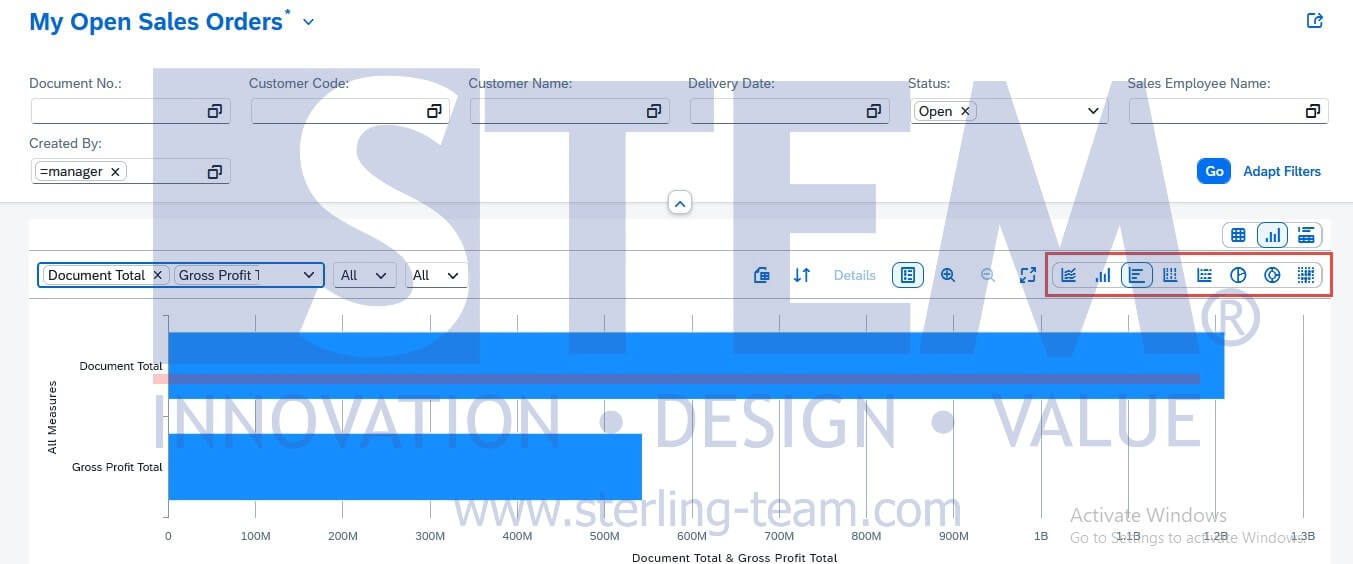
Pada toolbar di atas daftar dokumen, pilih Chart View.
Pilih jenis grafik yang sesuai dengan perbandingan yang ingin dibuat. Misalnya, grafik kolom atau batang dapat digunakan untuk membandingkan nilai pesanan antar pelanggan.
Selanjutnya, tentukan field pembentuk grafik:
- Dimension: kategori untuk mengelompokkan data, misalnya pelanggan.
- Measure: nilai angka yang dianalisis, misalnya total dokumen.
Field yang tersedia mengikuti daftar yang sedang dibuka. Untuk contoh ini, gunakan nama pelanggan sebagai dimension dan field total dokumen yang sesuai sebagai measure, dengan agregasi penjumlahan jika tersedia.
Jika transaksi menggunakan mata uang berbeda, pilih field nilai dalam mata uang yang sama, jika tersedia, agar hasil perbandingan tidak mencampurkan nominal dari beberapa mata uang.
Perhatikan Arti Angka pada Grafik
Sebelum membaca hasilnya, pastikan Anda memahami nilai yang digunakan. Grafik total sales order tidak sama dengan grafik pendapatan dari invoice. Nilai keseluruhan pesanan yang masih terbuka juga belum tentu sama dengan nilai barang yang masih menunggu pengiriman.
Setelah pengaturan grafik sesuai, Anda dapat menyimpan view tersebut dan menggunakan Save as Tile untuk membuat shortcut pada halaman utama.
Dengan begitu, perbandingan yang sama dapat dibuka kembali saat melakukan pemeriksaan rutin. Jika perlu memeriksa transaksi satu per satu, Anda tetap dapat beralih ke Table View untuk melihat daftar dokumennya.
Baca juga Tips SAP Business One yang relevan:
- Cara Tambah Shortcut Open Sales Orders di SAP B1 Web Client
- Cara Susun Ulang Baris Item di Dokumen Transaksi SAP Business One
- Otomatis Buat Equipment Card di SAP Business One
- Cara Menonaktifkan Gudang di SAP Business One
- Cara Menampilkan System Messages Log di SAP B1
- Memunculkan atau Menyembunyikan Jendela UDF di SAP B1