


User pada SAP Business One digunakan sebagai akun untuk mengakses dan menjalankan aktivitas di dalam sistem. Setiap user dapat memiliki license, authorization, dan pengaturan yang berbeda sesuai dengan kebutuhan dan tanggung jawabnya.
Dengan adanya user yang berbeda, perusahaan dapat mengatur siapa yang dapat mengakses suatu fungsi, melakukan transaksi, maupun mengubah data di SAP B1. User juga membantu mengidentifikasi pengguna yang melakukan suatu aktivitas atau transaksi di dalam sistem.
Cara Membuat User
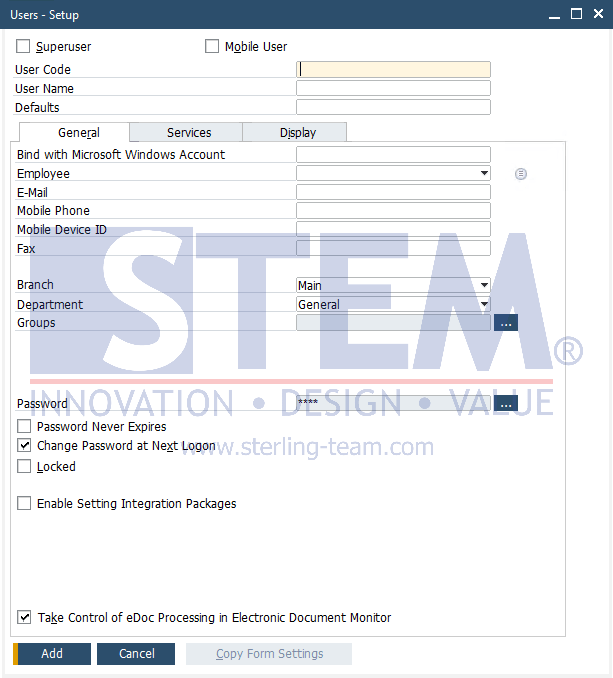
Untuk membuat user baru, masuk melalui menu Administration > Setup > General > Users. Lalu lengkapi informasi terkait user.
1. Isi Informasi User
Pada tab General, terdapat beberapa field utama yang perlu diperhatikan:
- User Code – kode unik yang digunakan untuk login, bersifat case sensitive, dan tidak dapat diubah setelah disimpan.
- User Name – nama user yang ditampilkan pada SAP Business One.
- Employee – dapat dihubungkan dengan Employee Master Data yang belum terhubung dengan user lain.
- Branch / Department – menentukan branch dan department user jika diperlukan.
- Password – password awal untuk user. Untuk mengisi password, klik tombol tiga titik, lalu masukkan password yang diinginkan. Tingkat kekuatan password mengikuti pengaturan pada menu Password Administration. Pengaturan tersebut dapat dilihat pada artikel Kustomisasi Tingkat Keamanan Password untuk User SAP Business One.
- Password Never Expires – password user tidak akan kedaluwarsa. User tidak akan diminta mengganti password secara berkala.
- Change Password at Next Logon – user akan diminta membuat password baru saat pertama kali login berikutnya. Biasanya digunakan setelah administrator membuat atau mereset password user.
- Locked – mengunci user sehingga user tidak dapat login ke SAP Business One. Checkbox ini dapat digunakan untuk menonaktifkan akses user tanpa harus menghapus user tersebut.
2. Tentukan Jenis User
Beberapa opsi yang tersedia:
- Superuser – memiliki akses ke seluruh window dan fungsi SAP Business One serta dapat mengatur authorization user lain.
- Mobile User – memungkinkan user mengakses data perusahaan melalui mobile device.
- Support User – digunakan untuk kebutuhan support atau consulting dan tidak membutuhkan license untuk mengakses sistem.
Tips: Jangan sembarang memberikan status Superuser. Gunakan hanya untuk user yang memang membutuhkan akses penuh.
3. Tab Services
Digunakan untuk mengatur proses atau pengecekan tertentu yang dijalankan secara otomatis ketika user mulai bekerja dengan SAP Business One.
4. Tab Display
Digunakan untuk mengatur tampilan SAP Business One untuk user, seperti language, font, skin style, dan background.
Pengaturan Tambahan
Assign License
Setelah user dibuat, selanjutnya assign license sesuai kebutuhan. Dari window Users – Setup, klik Licenses, atau melalui menu: Administration > License > License Administration. Kemudian tentukan license yang akan digunakan oleh user.
Atur Authorization
Setelah license diberikan, atur authorization user melalui tombol Authorizations pada window Users – Setup, atau melalui: Administration > System Initialization > Authorizations > General Authorizations. Authorization sebaiknya diberikan sesuai dengan tanggung jawab user. Tidak semua user perlu diberikan Full Authorization.
Dengan pengaturan tersebut, setiap user dapat menggunakan SAP Business One sesuai dengan license dan hak akses yang diberikan.