


Dalam proses penanganan service call, sering kali perusahaan membutuhkan fleksibilitas untuk menjadwalkan kunjungan teknisi lebih dari satu kali, atau bahkan melibatkan beberapa teknisi sekaligus pada satu kasus. Untuk memenuhi kebutuhan ini, SAP Business One menyediakan fitur Multiple Scheduling.
Cara Mengaktifkan Multiple Scheduling untuk Service Calls
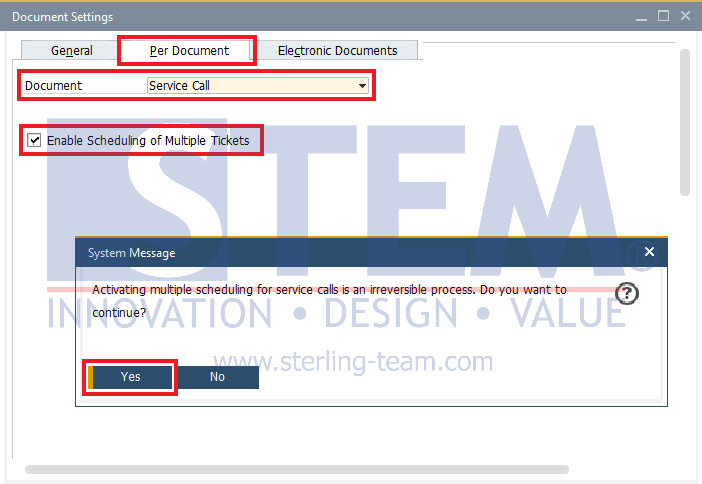
- Masuk ke menu Administration > System Initialization > Document Settings.
- Pada tab General, aktifkan opsi “Enable Multiple Scheduling for Service Calls” dengan memberi tanda centang.
- Klik tombol Update untuk menyimpan pengaturan.
Apa yang Berubah Setelah Multiple Scheduling Diaktifkan?
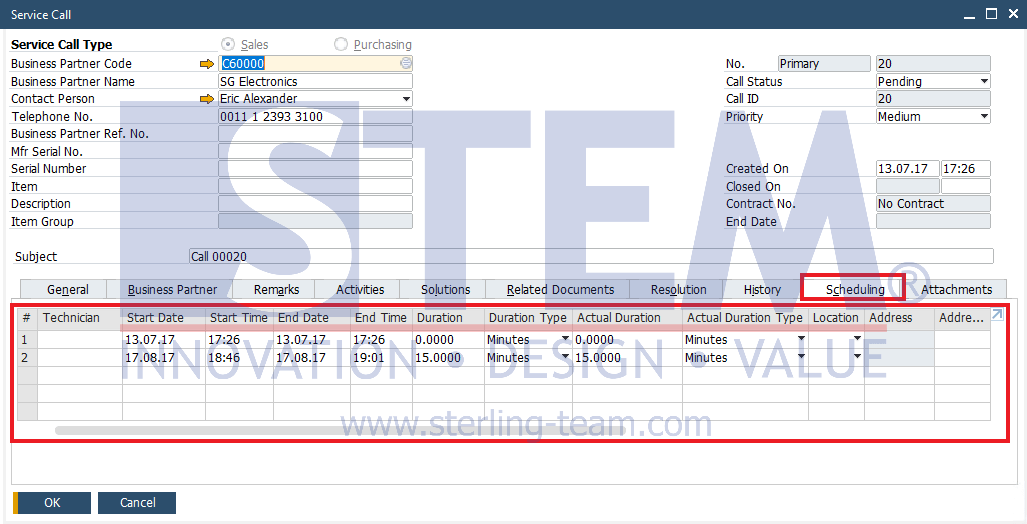
Begitu opsi ini diaktifkan, tampilan tab Scheduling di jendela Service Call akan berubah. Struktur baru tersebut memungkinkan Anda:
- Menetapkan lebih dari satu jadwal kunjungan untuk teknisi yang sama.
- Menugaskan beberapa teknisi secara bersamaan pada satu service call, jika kasusnya membutuhkan dukungan tim.
Dengan adanya fleksibilitas ini, koordinasi penanganan masalah menjadi lebih efisien dan transparan.
Hal Penting Sebelum Mengaktifkan Multiple Scheduling
Perlu diperhatikan, setelah Multiple Scheduling diaktifkan, pengaturan ini tidak bisa dinonaktifkan kembali. Alasannya, SAP B1 langsung melakukan perubahan pada struktur database untuk mendukung fitur tersebut. Karena itu, sebaiknya pastikan keputusan aktivasi ini sudah disesuaikan dengan kebutuhan operasional perusahaan sebelum dijalankan.
Baca juga Tips SAP Business One yang relevan:
- Cara Mengatur Single User Connection SAP Business One
- Cara Menggabungkan Multiple Base Document di SAP Business One
- Otomatis Buat Equipment Card di SAP Business One
- Cara Melihat Dokumen di Balik Chart SAP Business One
- Cara Mudah Hapus Pesan & Notifikasi di SAP B1 10.0
- Cara Susun Ulang Baris Item di Dokumen Transaksi SAP Business One