


Ketika anda ingin mengadakan suatu agenda pertemuan kelompok, conference call, acara outing kantor, ataupun aktivitas lain yang melibatkan banyak orang, beberapa orang akan memilih untuk mengatur masing-masing aktivitas secara harian. Namun, saat ini sistem SAP Business One memperkenalkan suatu fitur baru untuk semakin menambah efisiensi dan produktivitas kerja penggunanya dengan menu bernama “Recipient Lists”:
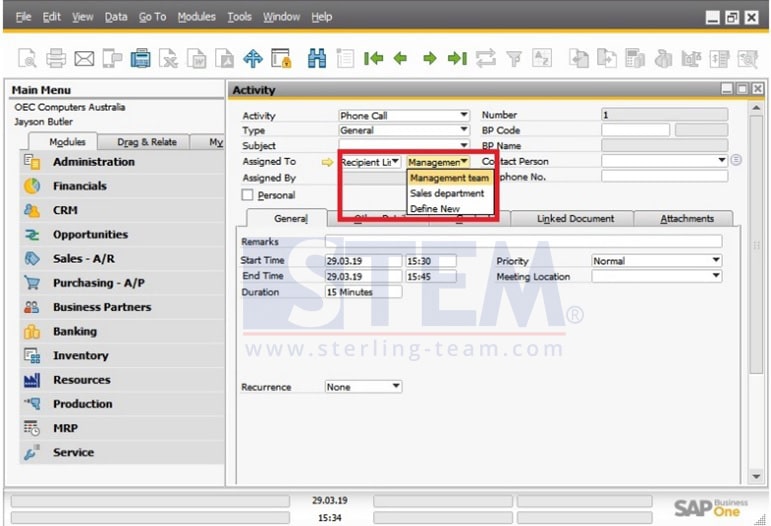
Pada field “Assigned To“, pilih opsi “Recipient List”, setelah itu anda bisa memilih ke penerima siapa saja ataupun mendaftarkan seorang penerima baru. Silahkan pilih user terkait sesuai kebutuhan dari daftar yang ada dengan klik tombol “Save as Recipient List”:
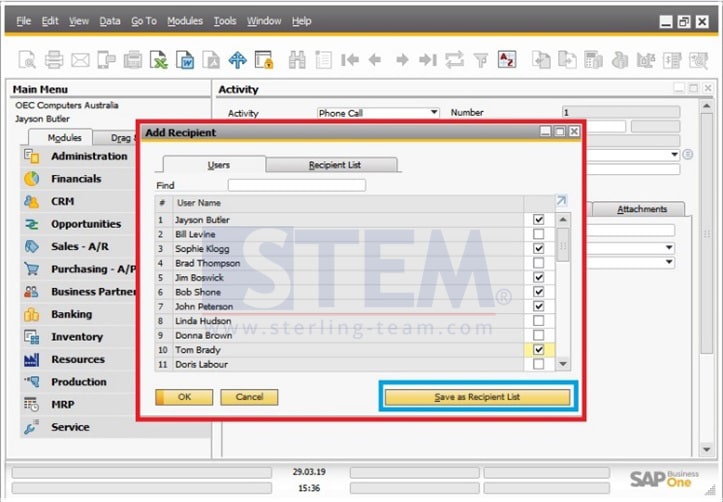
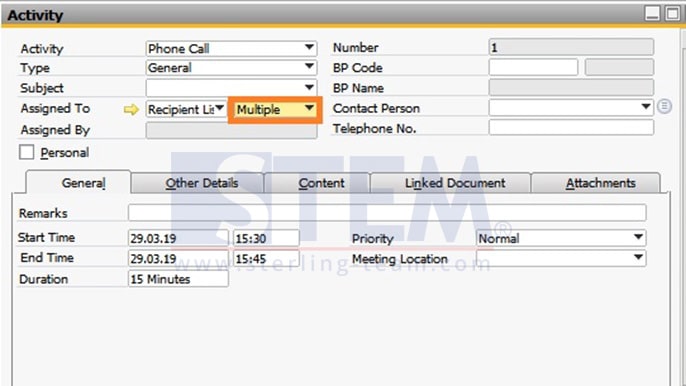
Tapi, jika kebetulan anda ingin meng-assign activity tersebut ke beberapa penerima, silahkan pilih user dari jendela tersebut dan klik OK. Isian “Multiple” akan terisikan di field “Assign To” untuk menandai pilihan anda, namun tidak akan ada daftar penerima yang terbentuk.
Baca juga Tips SAP Business One yang relevan:
- Cara Kunci Layar & Ganti Password di SAP Business One
- Temukan Data dari Kolom Deskripsi di SAP Business One
- Panduan SAP HANA Table sebagai Data Source Crystal Report
- Membuat Daftar Nilai (Lookup List) untuk Field di SAP Business One
- Refresh Data SAP Business One dengan Cepat
- Setup Multi Kolom Crystal Report SAP Business One
Originally posted 2025-11-11 18:20:05.