


Dalam aktivitas bisnis sehari-hari, sering kali perusahaan perlu mengirimkan banyak dokumen sekaligus ke beberapa penerima berbeda. Contohnya, mengirim beberapa quotation kepada manajer purchasing, sejumlah invoice kepada tim akuntansi, dan delivery documents kepada petugas gudang. Jika dilakukan manual, proses ini bisa memakan waktu.
Untuk menyederhanakan proses tersebut, SAP Business One menyediakan fitur distribusi dokumen melalui E-Mail Group yang memungkinkan Anda mengirim sekumpulan dokumen secara bersamaan ke berbagai penerima. Berikut langkah-langkahnya:
- Membuat Email Group sebagai daftar distribusi.
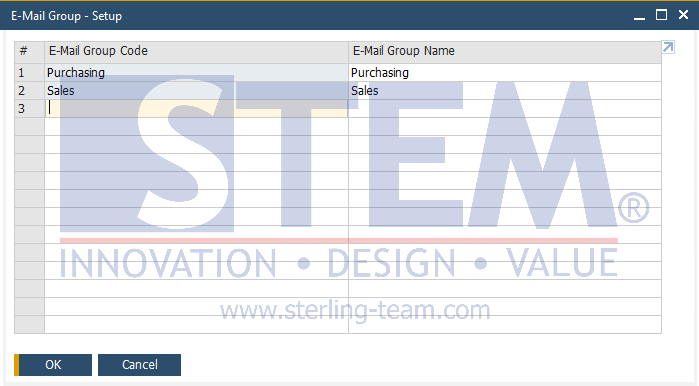
Masuk ke menu Administration > Setup > Business Partner> E-Mail Group. Di jendela E-Mail Group – Setup, buat grup e-mail yang sesuai, misalnya Purchasing atau Sales.
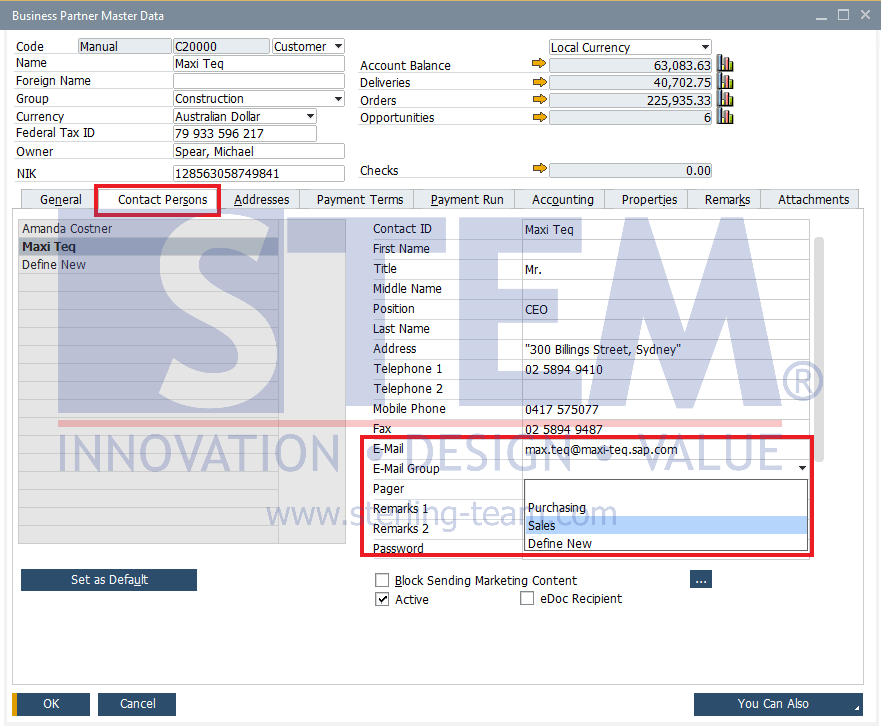
- Menugaskan Email Group pada kontak di Business Partner Master Data.
Masuk ke Business Partner Master Data > Tab Contact Person. Cari business partner yang relevan, pilih kontaknya, lalu isi alamat e-mail pada field E-Mail. Setelah itu, hubungkan kontak tersebut dengan grup e-mail yang sesuai pada field E-Mail Group. Ulangi langkah ini untuk semua kontak yang dibutuhkan.
- Menyiapkan daftar dokumen yang akan dikirim.
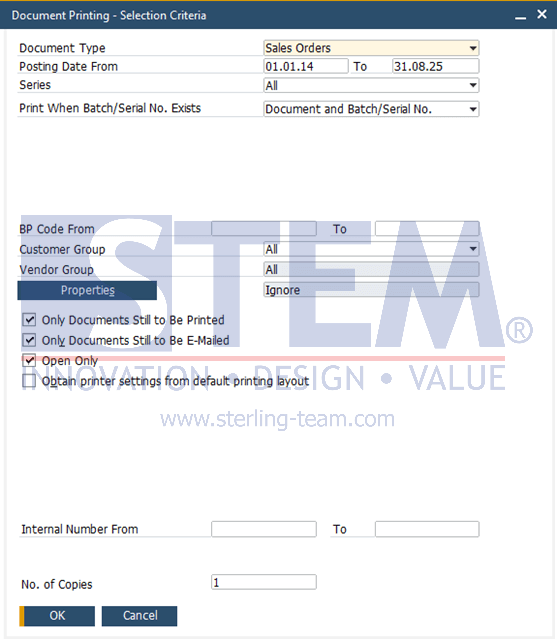
Buka menu Document Printing – Selection Criteria (tersedia di modul Sales – A/R, Purchasing – A/P, Banking, dan Inventory). Atur filter sesuai kebutuhan (misalnya berdasarkan tanggal, dokumen terbuka, atau customer tertentu), lalu klik OK.
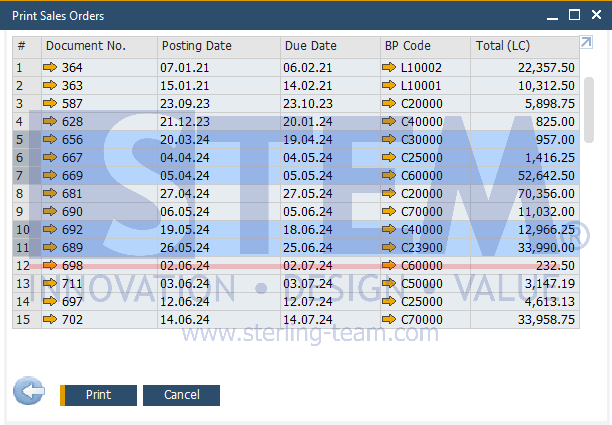
 Sistem akan menampilkan daftar dokumen. Tandai dokumen-dokumen yang ingin dikirimkan.
- Mengirim dokumen melalui email.
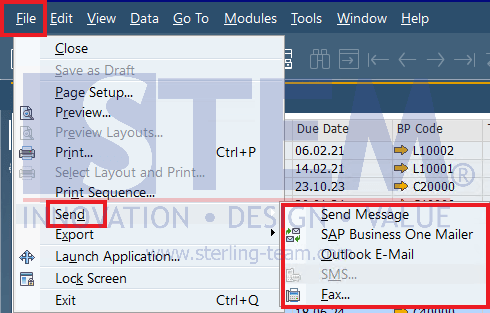
Dari menu File, pilih Send > Outlook Email atau SAP Business One Mailer, tergantung pengaturan sistem.
 Pada jendela E-Mail Options, centang “Use Email Group”, lalu pilih grup e-mail yang relevan. Klik OK untuk melanjutkan.
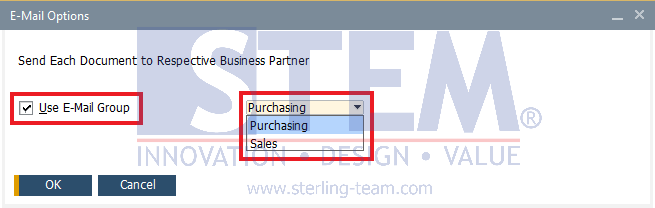 Note: Untuk mengaktifkan pengiriman dokumen dengan lampiran, pastikan folder Attachment sudah ditentukan di menu Administration > System Initialization > General Settings > Tab Path.
 - Meninjau daftar e-mail.
Sebelum dikirim, Anda dapat meninjau daftar dokumen dan penerimanya. Secara default, semua e-mail akan dipilih. Jika ada dokumen yang tidak perlu dikirim, hilangkan centang pada kolom E-Mail di baris tersebut.
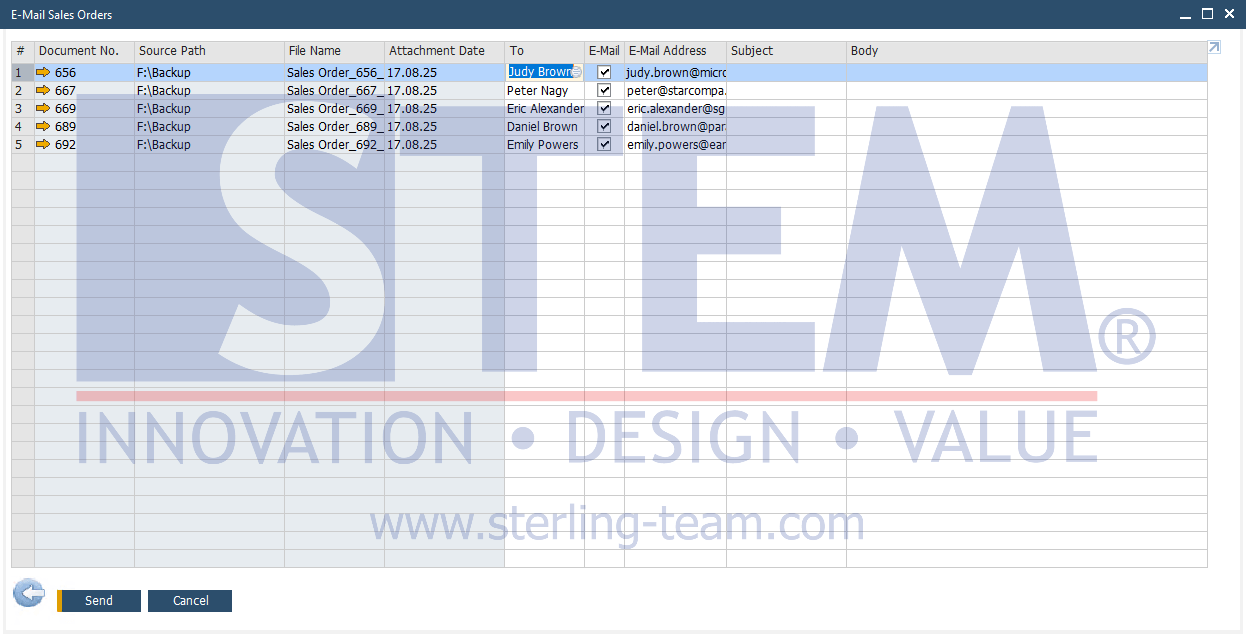
- Mengirimkan e-mail.
Klik Send. SAP B1 akan mengirimkan beberapa dokumen yang sudah dipilih ke masing-masing grup penerima sesuai pengaturan.
Baca juga Tips SAP Business One yang relevan:
- Aktifkan Multiple Scheduling di SAP B1 Service Calls
- Kirim Dokumen SAP B1 via Email dengan Document Printing
- Cara Buat Down Payment di SAP Business One
- Cara Mengatur SBO Mailer SAP B1 – Lengkap & Praktis
- Atur Tampilan Hasil Pencarian di Choose From List
- Mengatasi Error “G/L Account Needs DR Assignment” SAP B1