



Jika Anda bisa berintegrasi dengan Microsoft 365, Anda bisa mengekspor dokumen Word dan Excel. Sebelumnya, Anda harus mengonfigurasi aplikasi web Office 365 SAP Business One. Aplikasi web terhubung ke landscape directory system yang mengelola identifikasi pengguna SAP Business One dan berisi halaman Template Management dan konfigurasi.
Untuk masuk ke aplikasi web, ikuti langkah-langkah ini:
- Pada menu Utama SAP Business One, pilih menu Administration > System Initialization > General Setting > tab Path
- Pada bagian Export Word and Excel File To, pilih OneDrive, Anda dapat menemukan tautan SAP Business One Microsoft 365 Integration.
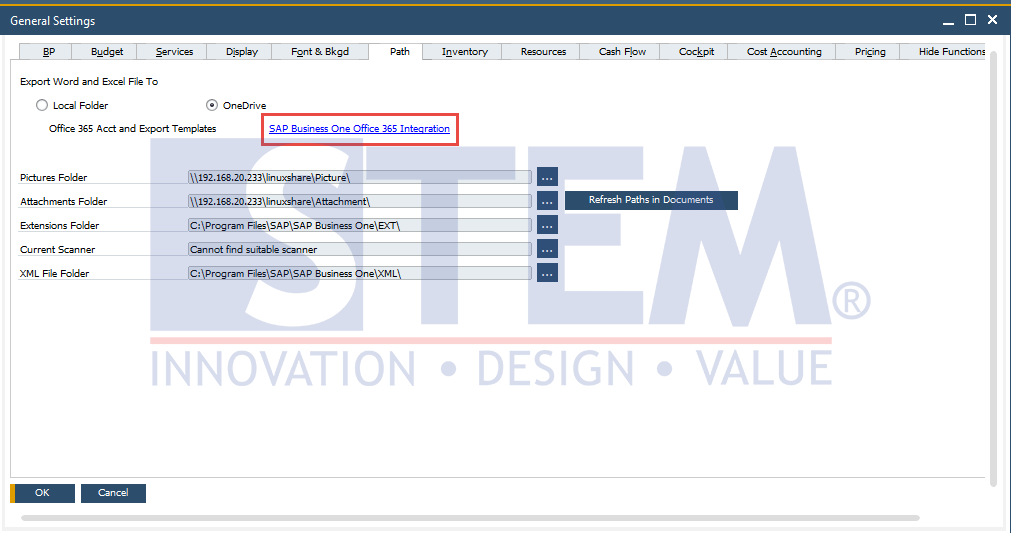
SAP Business One Tips – Logon to SAP Business One Microsoft 365 Integration Set Up Page
- Di halaman masuk, pilih perusahaan yang ingin Anda konfigurasi pada SAP Business One Microsoft 365 integration, dan masukkan nama pengguna dan kata sandi SAP Business One Anda.
- Klik Logon.
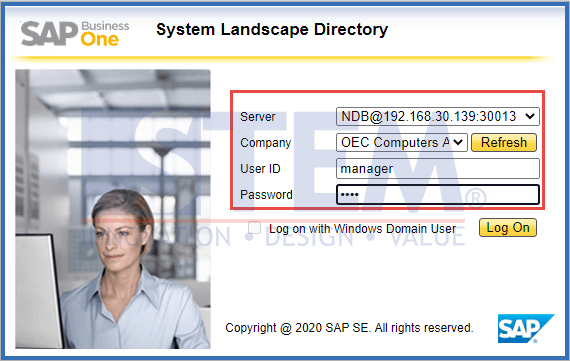
SAP Business One Tips – Logon to SAP Business One Microsoft 365 Integration Set Up Page
- Halaman Template Management muncul.
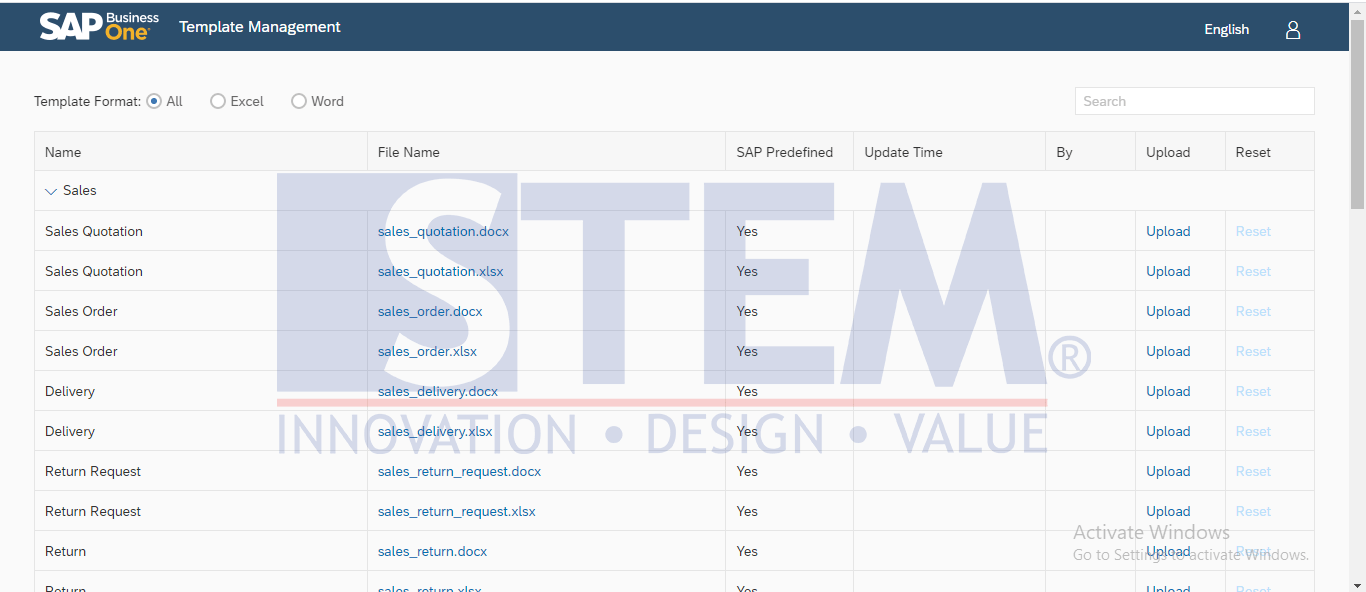
SAP Business One Tips – Logon to SAP Business One Microsoft 365 Integration Set Up Page
Catatan:
- Anda telah telah masuk ke halaman awal tempat Anda mengkonfigurasi SAP Business One Microsoft 365 integration. Untuk menyelesaikan konfigurasi, lanjutkan prosedur pada Setting Up Your Applications.
- Fitur ini hanya terdapat pada SAP Business One 10.
Baca juga Tips SAP Business One yang relevan:
- Efisiensi Entri Data dengan Pickers & Indicators di SAP Business One
- SAP B1 RSP: Jadwal Backup Database Otomatis
- Import Data Business Partner dari Excel di SAP B1
- Cara Set Item Menjadi Inactive di SAP Business One
- Menu Alias SAP Business One untuk Navigasi Mudah
- Update Approval Template SAP B1 Tanpa Error
Originally posted 2025-04-17 08:48:07.