


Selama ini, mungkin Anda merasa kurang efektif jika harus membuat Pick List satu per satu langsung dari Sales Order, terutama ketika jumlah Sales Order cukup banyak. Cara ini tidak hanya memakan waktu, tetapi juga boros kertas karena setiap Pick List hanya berisi item dari satu Sales Order.
SAP Business One menyediakan fitur untuk men-generate Pick List dari beberapa Sales Order sekaligus, berdasarkan kriteria tertentu. Berikut langkah-langkahnya:
- Dari SAP Business One main menu, masuk ke Inventory >Pick and Pack > Pick and Pack Production Manager.
- Pada jendela Pick and Pack Production Manager, isi Selection Criteria sesuai informasi Sales Order yang ingin ditampilkan (misalnya tanggal, pelanggan, atau gudang tertentu).

- Setelah itu, sistem akan menampilkan daftar Sales Order pada tab Open. Centang Sales Order yang ingin dibuat Pick List secara bersamaan, lalu klik “Release Pick List”

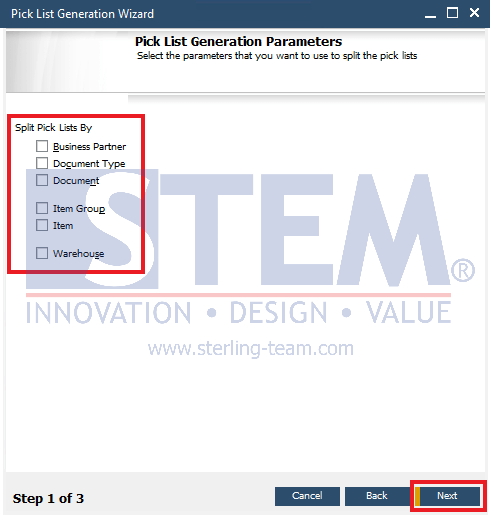
- Selanjutnya akan muncul jendela Pick List Generation Wizard:
- STEP 1: tentukan apakah pick list akan dipisahkan berdasarkan parameter berikut. Pick List akan dipisahkan jika nilai parameternya berbeda, dan digabung jika nilainya sama.
- Business Partner: Pick list dipisahkan berdasarkan Business Partner. Jika Sales Order berasal dari pelanggan yang berbeda, maka akan dibuat Pick List terpisah untuk setiap pelanggan.
- Document Type: Pick list dipisahkan berdasarkan jenis dokumen (Sales Order, Inventory Transfer Request, Production Order, atau Reserve Invoice). Jika memilih lebih dari satu jenis dokumen, maka Pick List akan dibuat terpisah per jenis dokumen.
- Document: Pick List dipisahkan berdasarkan dokumen. Setiap Sales Order akan menghasilkan satu Pick List (1 SO = 1 Pick List).
- Item Group: Pick List dipisahkan berdasarkan Item Group. Item dengan Item Group yang sama akan digabung dalam satu Pick List.
- Item: Pick list dipisahkan berdasarkan Item. Item yang sama dari beberapa Sales Order akan digabung dalam satu Pick List.
- Warehouse: Pick list dipisahkan berdasarkan gudang. Item dari gudang yang sama akan digabung dalam satu Pick List.
Jika pick list tidak perlu dipisahkan, maka tidak perlu memilih parameter yang ada dan langsung klik “Next”.
- STEP 2: sistem akan menampilkan preview Pick List yang akan dibuat. Klik Next untuk melanjutkan.

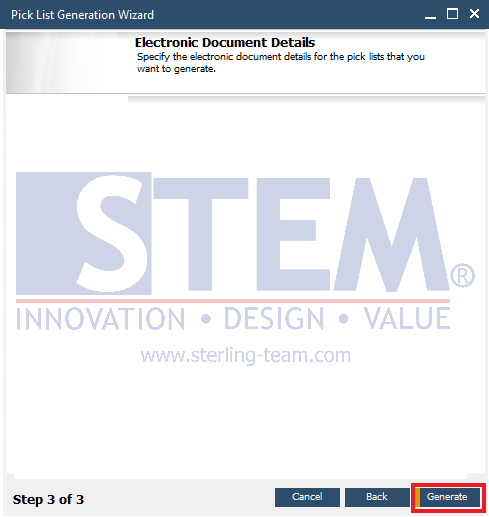
- STEP 3: klik tombol Generate untuk membuat dokumen Pick List.
Note: jumlah step pada Pick List Generation Wizard tergantung pada pengaturan Bin Location di gudang. Jika gudang menggunakan Bin Location, maka akan terdapat Step Tambahan, untuk menentukan bin location yang digunakan untuk pengeluaran barang.
- STEP 1: tentukan apakah pick list akan dipisahkan berdasarkan parameter berikut. Pick List akan dipisahkan jika nilai parameternya berbeda, dan digabung jika nilainya sama.
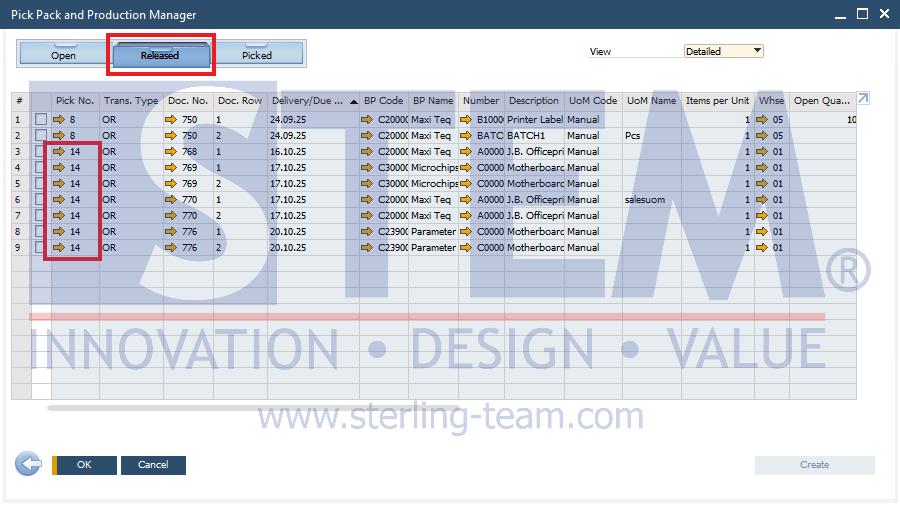
- Pick List yang berhasil dibuat dapat dilihat pada Pick Pack and Production Manager, tepatnya pada tab Released. Klik pada panah emas di kolom Pick No.