

Tahukah kamu? Di SAP Business One 10 Anda dapat berintegrasi dengan Microsoft 365. Jika Anda memiliki otorisasi penuh untuk General Settings di SAP, Anda dapat mengunduh, mengunggah, dan mengatur ulang templat ekspor di Microsoft 365. Untuk mengatur otorisasi pengguna, ikuti langkah-langkah ini:
- Pada menu utama SAP Business One, pilih menu Administration > System Initialization > Authorization > General Authorization.
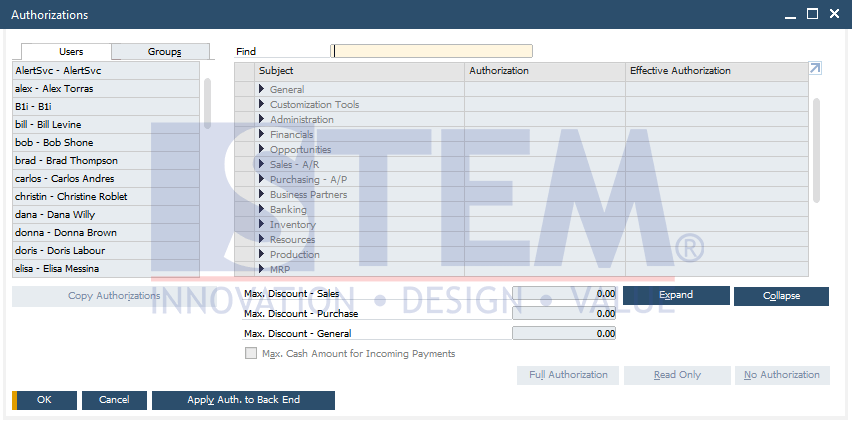
SAP Business One Tips – How To Authorizations SAP Business One Microsoft 365 Integration in SAP Business One 10
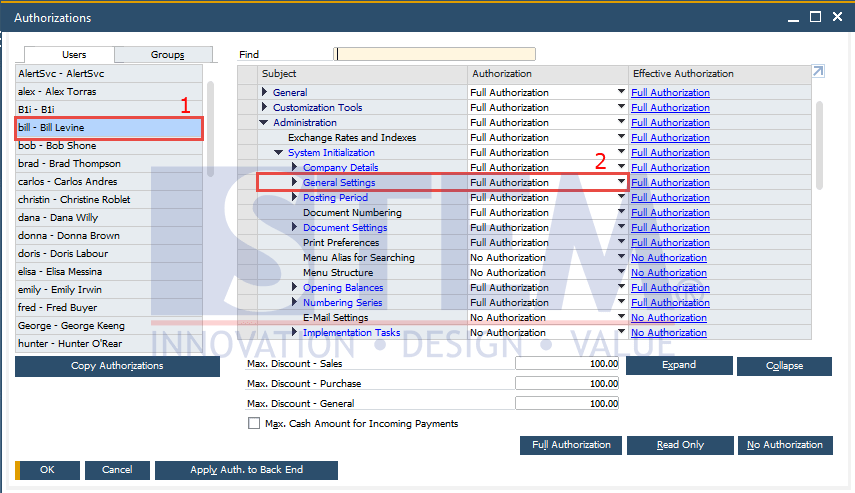
- Pada jendela Authorization, pilih user yang ingin Anda atur Otorisasi.
- Pilih Administration > System Initialization > General Setting.
- Pilih Full Authorization.
SAP Business One Tips – How To Authorizations SAP Business One Microsoft 365 Integration in SAP Business One 10
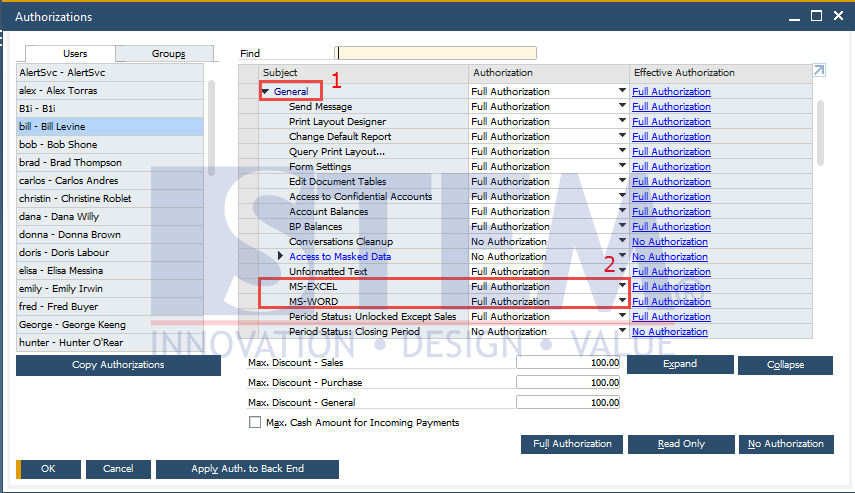
- Tetapkan otorisasi pengguna untuk MS-EXCEL dan MS-WORD dengam memillih General > MS-EXCEL or MS-WORD > pilih Full Authorization.
- Klik
 .
.
SAP Business One Tips – How To Authorizations SAP Business One Microsoft 365 Integration in SAP Business One 10
- Otorisasi telah diterapkan.
Jika Anda memiliki otorisasi penuh untuk MS-EXCEL atau MS-WORD, Anda dapat melakukan hal berikut:
- Melihat hasih expor templat
- mengikat, batalkan ikatan, dan ubah akun Microsoft 365
- Ubah folder OneDrive tempat Anda meletakkan file yang diekspor
- Ekspor dokumen dalam SAP Business One
Catatan: Fitur ini hanya tersedia di SAP Business One versi 10.
Baca juga Tips SAP Business One yang relevan:
- Login ke Halaman Setup Integrasi SAP B1 Microsoft 365
- Panduan Pengaturan Integrasi SAP B1 & Microsoft 365
- Otomasi Transaksi Berulang di SAP B1 | Panduan Template
- Import Data Business Partner dari Excel di SAP B1
- Cara Otomatis Cetak Dokumen di SAP Business One
- Cara Membuat Akun Bersifat Rahasia di SAP Business One
Originally posted 2025-04-15 20:32:04.