



Tahukah anda bahwa Journal Entry di SAP Business One dapat dibuat dengan menggunakan Kode Akun G/L dan/atau Kode Business Partner? Sebagai seorang Bagian Keuangan/ Akunting pengguna SAP Business One, mem-posting jurnal merupakan pekerjaan sehari-hari, dan pastinya anda akan menggunakan kedua opsi tersebut, dan ternyata ada cara yang akan membuatnya semakin mudah dan cepat. Simaklah tips berikut ini.
Tips pertama:
Gunakan Klik Kanan di Mouse
Di menu Journal Entry (Financials > Journal Entry).
Silahkan letakkan penunjuk mouse anda tepat di field “G/L Acct/BP Code”, kemudian, klik kanan dan pilihlah opsi “List of Business Partner”. Silahkan anda pilih salah satu kode BP yang ada di list tersebut dan lanjutkan proses pembuatan jurnal seperti biasanya di SAP Business One.
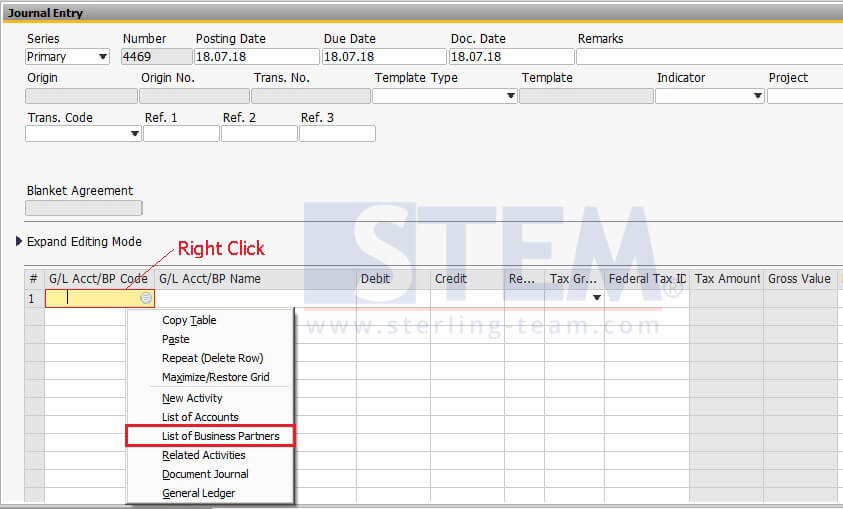
Klik Kanan di Menu Journal Entry
Mari kita lihat contoh lain di bawah ini agar semakin jelas (contoh BP: C23900 – Parameter Technology):
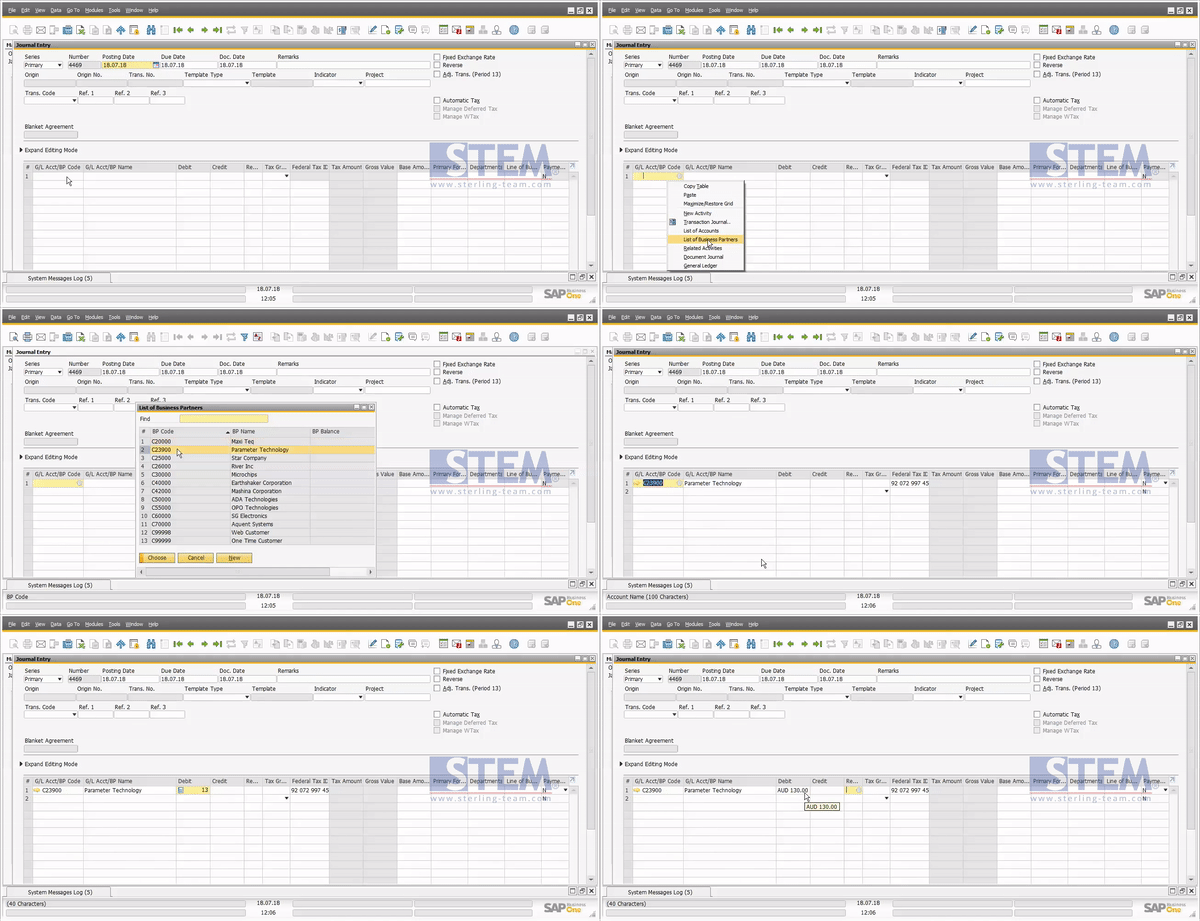
Cara Penggunaan BP Code di Detil Journal Entry
Baca juga:
Tips Kedua:
Penggunaan kombinasi tombol “Ctrl + Tab” dari keyboard
Di menu Journal Entry (Financials > Journal Entry).
Pastikan posisi pointer aktif sudah tepat ada di field “G/L Acct/BP Code”, jika sudah, silahkan tekanlah kombinasi dari tombol Ctrl dan Tab (sehingga keduanya ditekan bersamaan), lalu setelahnya, layar “List of Business Partner” akan muncul. Pilih salah satu kode BP yang anda inginkan dan lanjutkan pekerjaan anda seperti biasa.
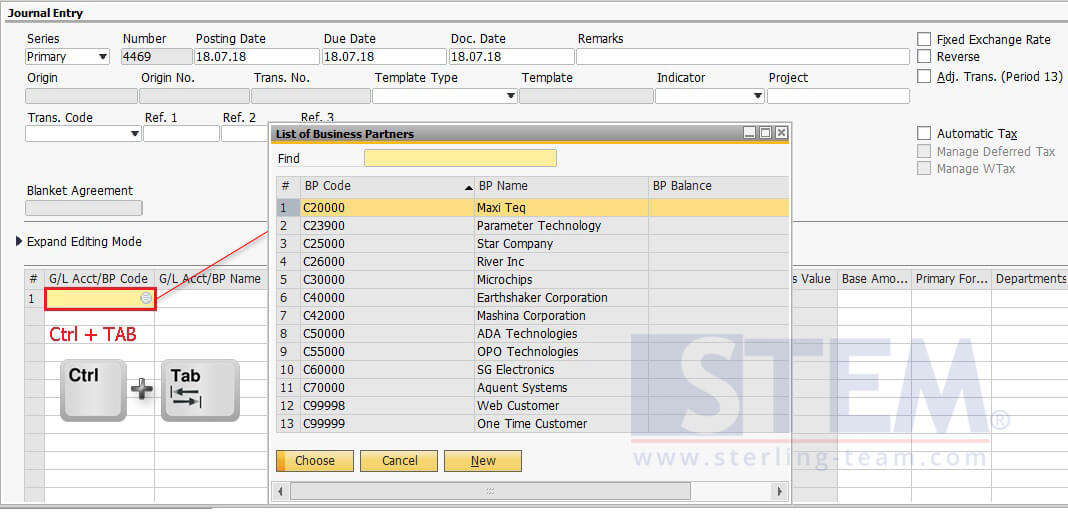
Tekan Kombinasi Ctrl + Tab untuk pemilihan BP Code
Tips ini akan membantu pekerjaan harian Anda semakin lebih mudah, selamat mencoba, cheers ?
Input Journal Entry Masih Terlalu Lama?
Banyak pengguna belum memanfaatkan cara yang lebih cepat untuk memilih Business Partner saat membuat Journal Entry. Tim kami siap membantu Anda mengoptimalkan penggunaan SAP Business One agar pekerjaan menjadi lebih efisien.
Baca juga Tips SAP Business One yang relevan:
Originally posted 2025-10-23 02:33:54.