



Dalam SAP Business One Tips kali ini, kita akan membahas bagaimana cara memasang Add-On yang kami buat.
Jika anda ingin memasang Add-On yang dikembangkan oleh software service providers (SSPs), ada beberapa syarat yang harus dipenuhi:
- Anda harus mempunyai Superuser authorization pada SAP Business One
- Anda harus mempunyai Add-on registration data (.ard) file
- Anda harus mempunyai Add-on setup.exe file
Ikuti langkah langkah berikut:
- Pada menu utama SAP Business One, pilih Administration → Add-Ons → Add-On Administration. Kemudian klik Register Add-On.
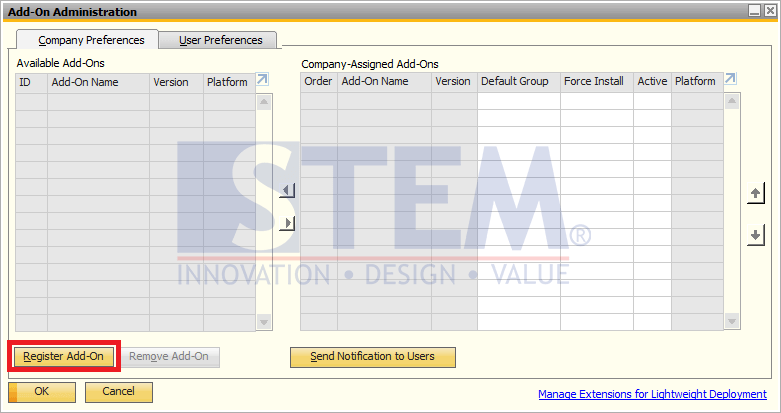
SAP Business One Tips – How to Install Add-On in SAP Business One
- Kemudian akan muncul windows baru Add-On Registration seperti di bawah ini.
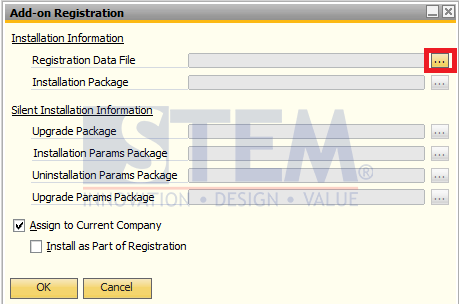
SAP Business One Tips – How to Install Add-On in SAP Business One
- Kemudian pada ‘Regisstration Data File’ klik tombol

- Pilih file Add-On .ard-nya. Yang di dalam directory tersebut juga berisi file Add-On .exe-nya.
- File tersebut otomatis directory-nya akan terisi sesuai dengan letak file Add-On .ard-nya.
- Klik tombol OK
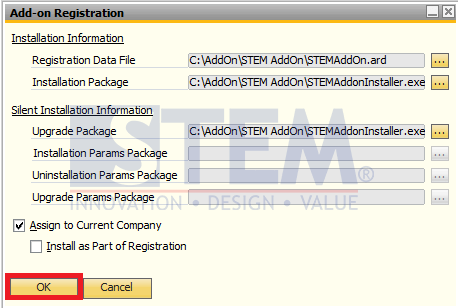
SAP Business One Tips – How to Install Add-On in SAP Business One
- Kemudian akan kembali ke screen Add-On Administration, dengan matrix Company-Assigned Add-Ons sudah terisi dengan Add-On yang kita pilih.
- Pilih Default Group-nya, sebelumnya defaultnya adalah disable. Kita bisa mengubag menjadi Automatic, sehingga pada saat Login SAP Business One otomatis Add-On akan menyala. Atau kita bisa set menjadi Mandatory. Perbedaannya dengan Automatic adalah jika Mandatory Add-On harus selalu dalam keadaan menyala pada saat login ke SAP Business One. Tidak bisa kita matikan secara manual.
- Klik tombol OK.
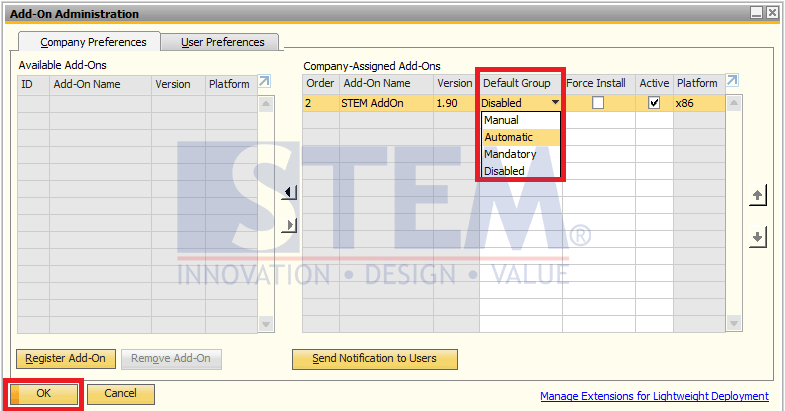
SAP Business One Tips – How to Install Add-On in SAP Business One
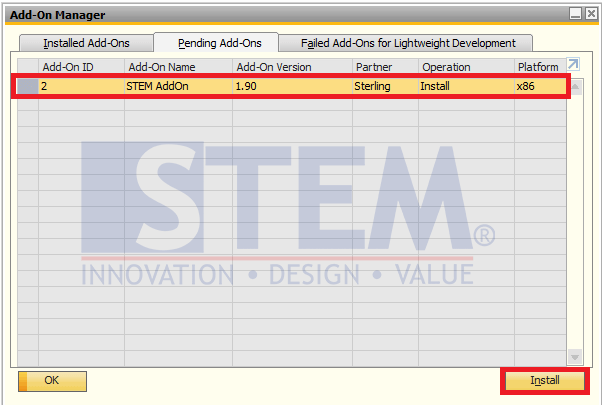
- Kemudian buka menu Add-On Manager, yang ada di Administration → Add-Ons → Add-On Manager.
- Klik Tab Pending Add-Ons.
- Klik baris Add-On yang akan kita install.
- Klik tombol Install.
SAP Business One Tips – How to Install Add-On in SAP Business One
- Kemudian akan muncul message notifikasi seperti di bawah ini.

SAP Business One Tips – How to Install Add-On in SAP Business One
- Kemudian tunggu notifikasi Add-On berhasil di-instal seperti ini.

SAP Business One Tips – How to Install Add-On in SAP Business One
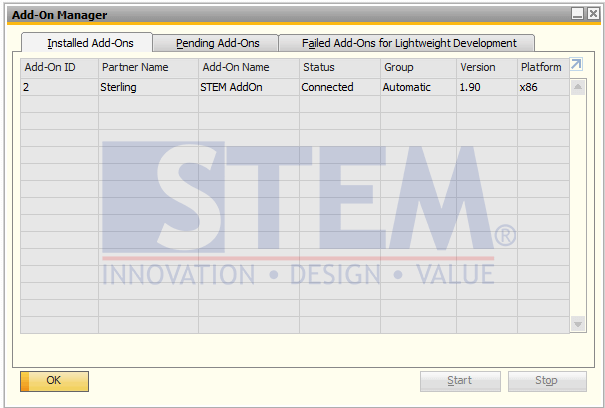
- Karena sebelumnya Add-On sudah diset Automatic. Add-On akan otomatis jalan juga. Dapat dilihat Status Add-On-nya Connected yang menunjukkan Add-On sudah terinstal dan berjalan dengan baik
SAP Business One Tips – How to Install Add-On in SAP Business One
Baca juga Tips SAP Business One yang relevan:
- Cara Buat Banyak Purchase Quotation di SAP B1
- Restart Layanan SAP HANA di SUSE Linux Aman
- Cara Menggabungkan Multiple Base Document di SAP Business One
- Email Otomatis Dokumen di SAP Business One Setelah Tambah
- Akses Cepat Query di SAP Business One – Tips Lengkap
- Prasyarat Manajemen Alert di SAP Business One
Originally posted 2025-03-29 04:38:55.