



Jika di satu database sudah ada form/reportnya, dan ingin digunakan di database lainnya maka bisa attach file RPT nya dengan cara export dari database kemudian import ke database yang ingin menggunakan.
- Login ke SAP Business One dimana form tersebut sudah ada. Masuk ke menu Administration > Setup > General > Report and Layout Manager.
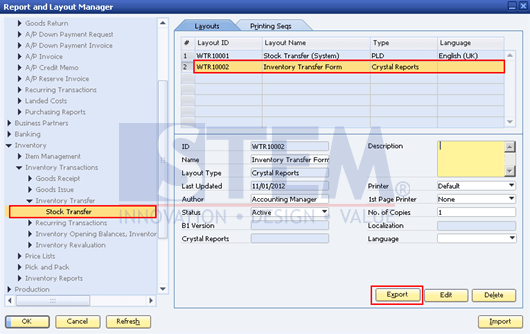
- Muncul screen Report and Layout Manager.
- Masuk ke menu dimana form (file RPT) yang ingin di-export. Misal Form Inventory Transfer, ada di menu Inventory > Inventory transaction > Inventory Transfer > Stock Transfer
- Pilih Layout yang mana yang ingin di-export (ada di panel sebelah kanan).
- Kemudian klik tombol Export.
SAP Business One Tips – Export and Import Crystal Report Files on SAP Business One
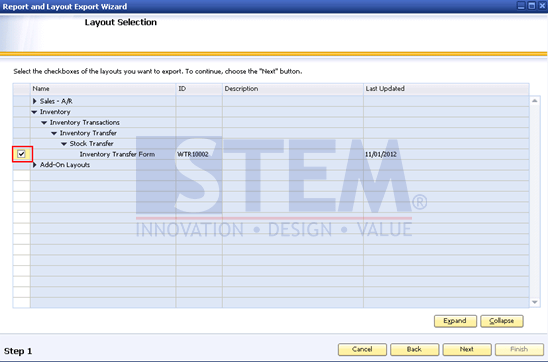
- Muncul layar Report and Layout Export Wizard. klik Next.
- Pilih dan centang mana form yang akan di-export. Klik Next.
SAP Business One Tips – Export and Import Crystal Report Files on SAP Business One
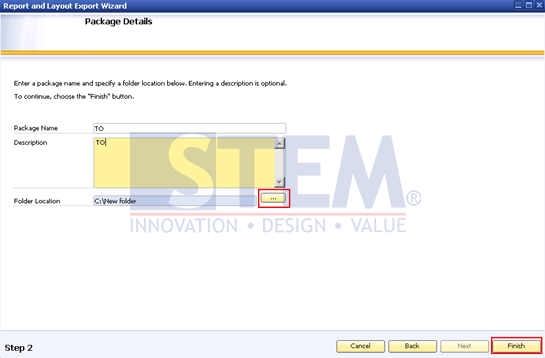
- Isikan Package Name, Description, dan tunjuk direktori untuk peletakan filenya.
- Klik Finish, kemudian Close.
SAP Business One Tips – Export and Import Crystal Report Files on SAP Business One
- Login ke SAP Business One dimana form akan di-import. Masuk ke menu Administration > Setup > General > Report and Layout Manager.
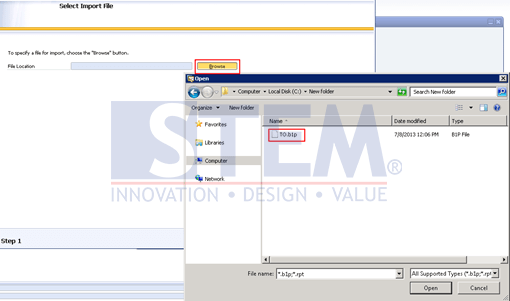
- Klik tombol Import yang ada di pojok kanan bawah. Klik Next.
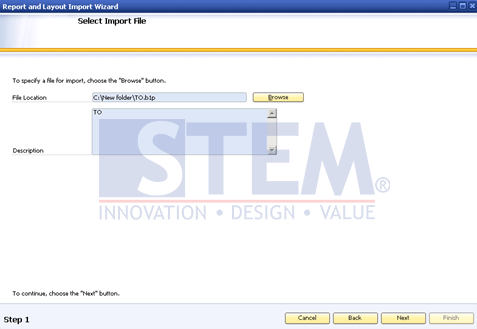
- Kemudian Browse file yang akan di-import.
SAP Business One Tips – Export and Import Crystal Report Files on SAP Business One
- Klik Open, dan muncul layar berikut
SAP Business One Tips – Export and Import Crystal Report Files on SAP Business One
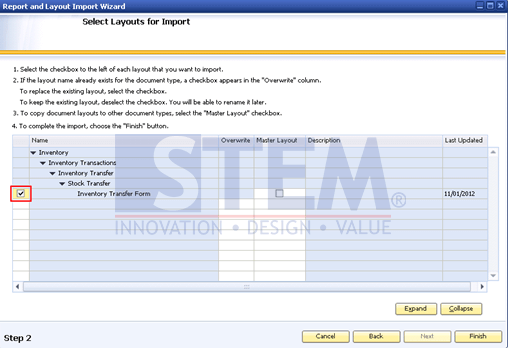
- Centang form mana yang akan di-import.
SAP Business One Tips – Export and Import Crystal Report Files on SAP Business One
- Kemudian klik Finish.
Baca juga Tips SAP Business One yang relevan:
Originally posted 2025-05-25 06:31:08.